中港车牌系统 · 手机端设计

按业务分成 8 部分:每部分先看流程图,再看对应的手机页面。点图片可以放大。
1登录图 1–72建单与办理图 8–233资料原件图 24–354交付图 36–395客户端图 40–496过户图 507通知图 51–548业务办理环节流程图✓需要确认的事项
第 1 部分

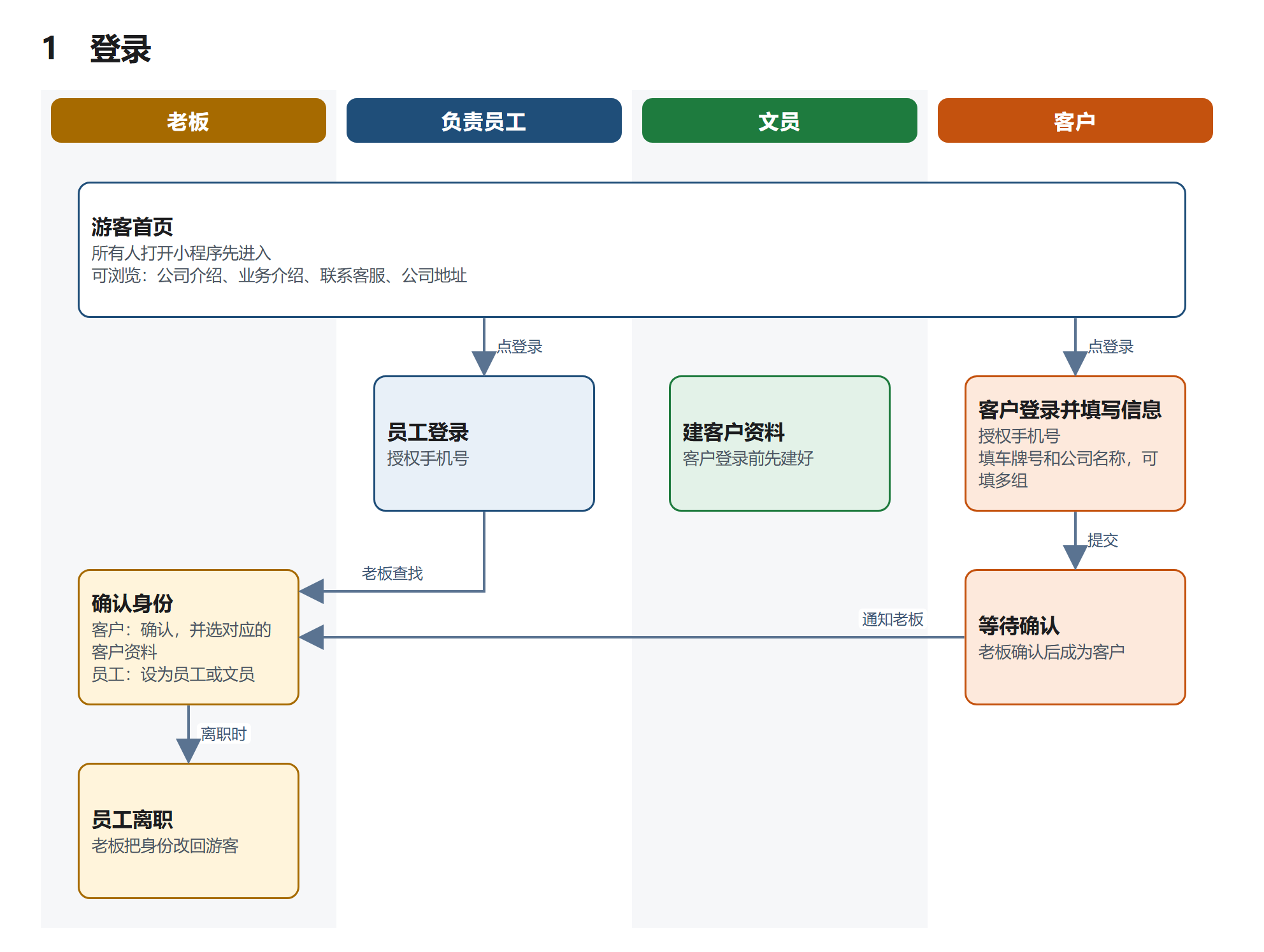
登录

登录流程图
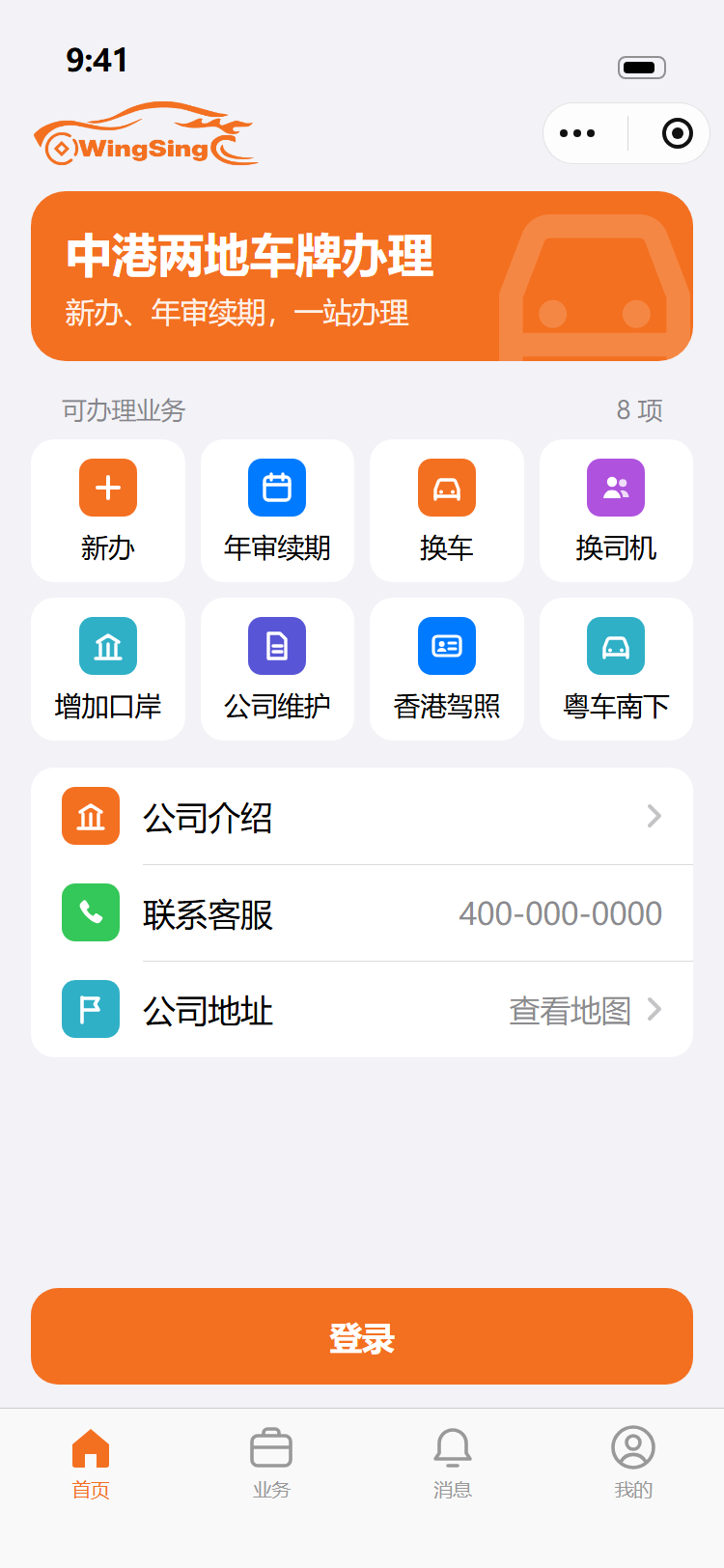
游客首页
图 1

游客首页

  • 打开即可浏览,不用授权。
  • 首页和“我的”都可以登录。
  • 底部四个按钮:首页、业务、消息、我的,所有身份都一样;首页按身份显示不同内容。
游客·业务
图 2

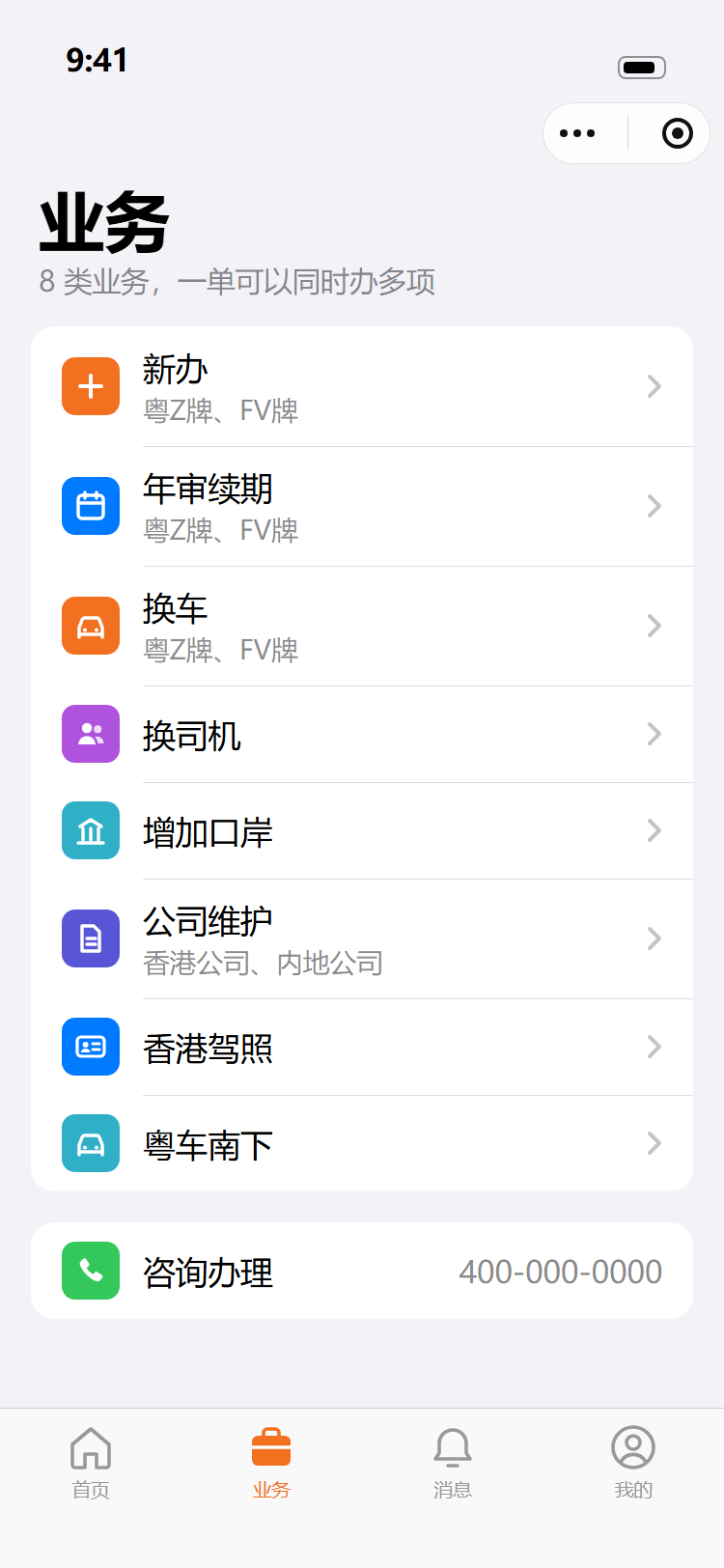
游客·业务

  • 不用登录也能看可办理的业务。
  • 点开看介绍,可直接联系客服。
游客·我的
图 3

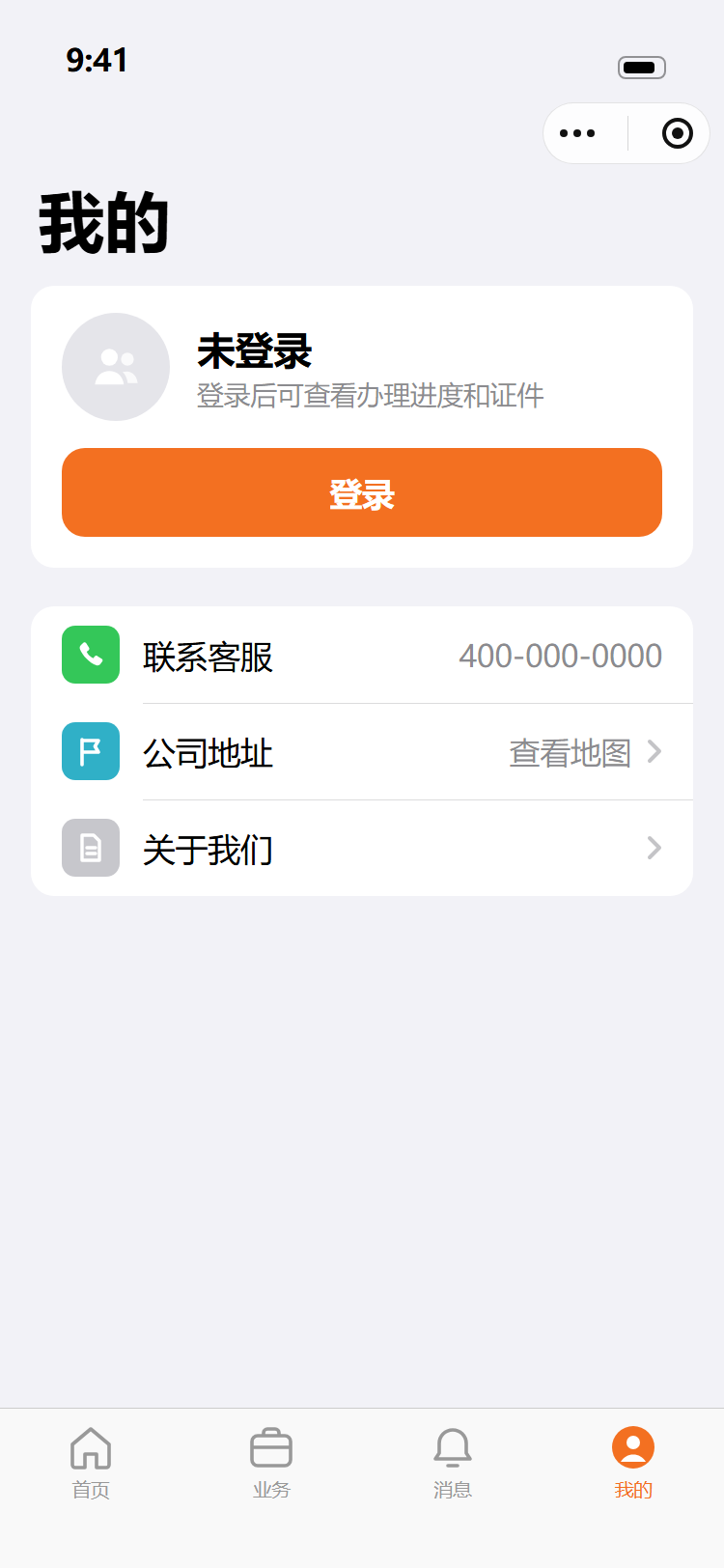
游客·我的

  • 未登录时显示登录入口。
  • 登录后按身份进入对应页面。
登录·授权手机号
图 4

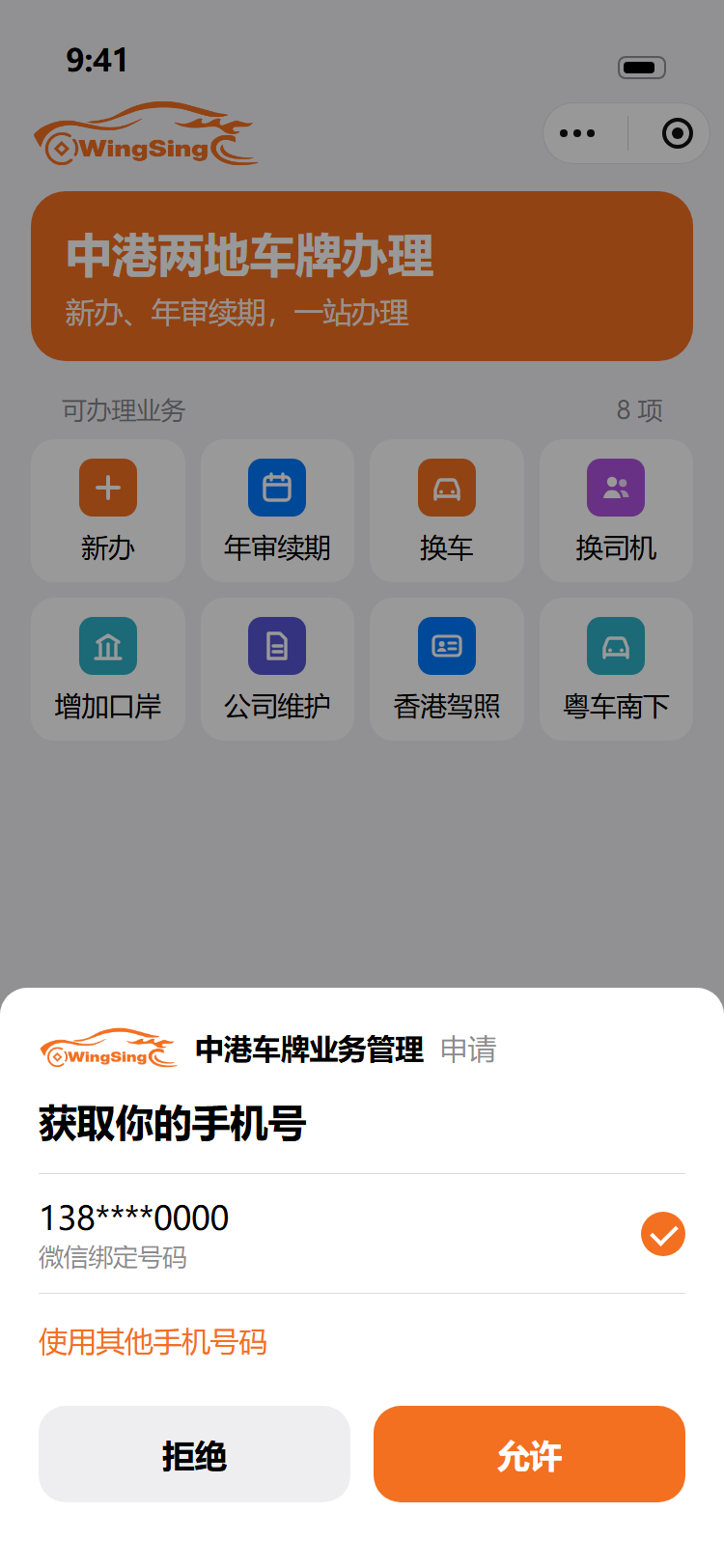
登录·授权手机号

  • 点“登录”后授权微信手机号。
  • 拒绝也可以继续浏览首页。
登录·填写车牌号和公司名称
图 5

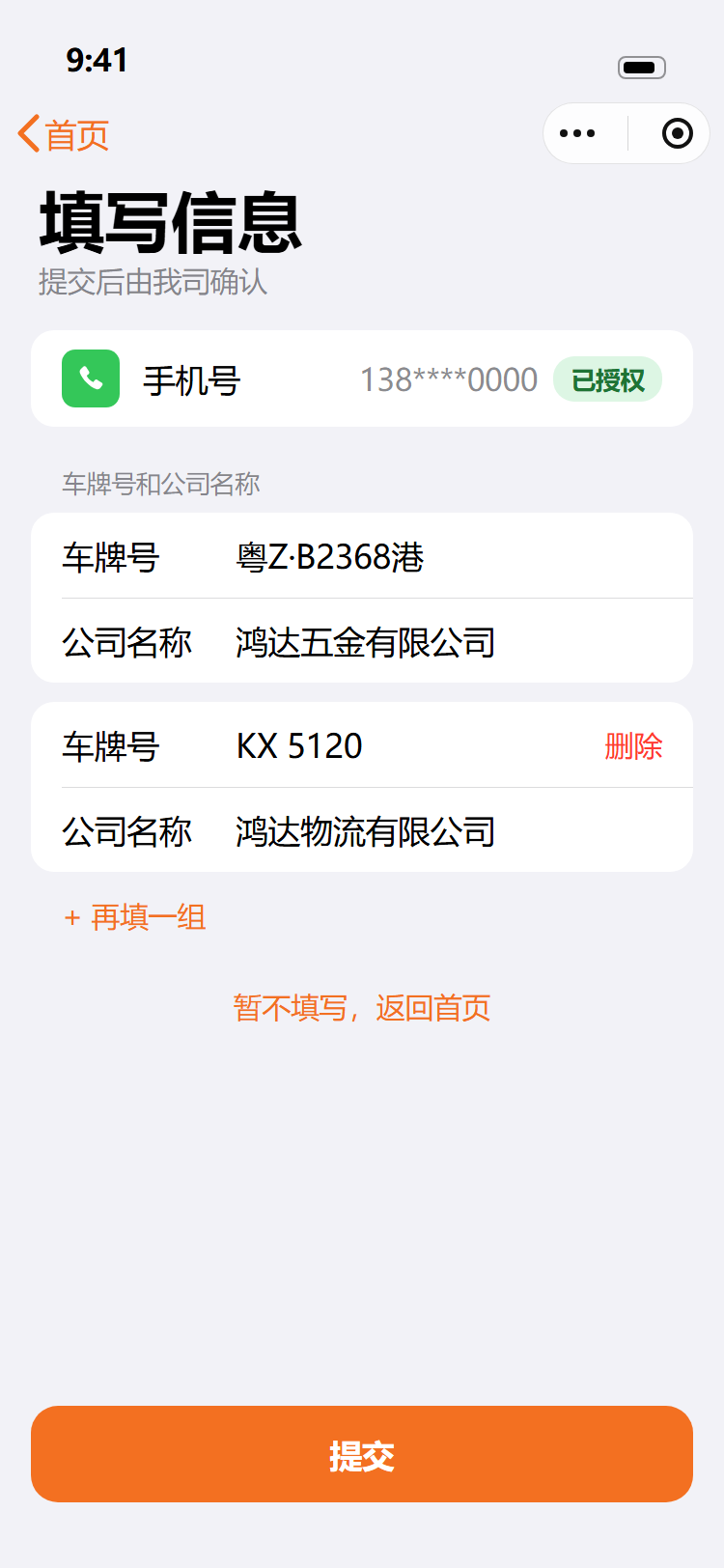
登录·填写车牌号和公司名称

  • 车牌号和公司名称可以填多组。
  • 内地车牌、香港车牌都可以填。
  • 通过同事转发的卡片进入时,还需填写姓名。
  • 提交后通知老板确认。
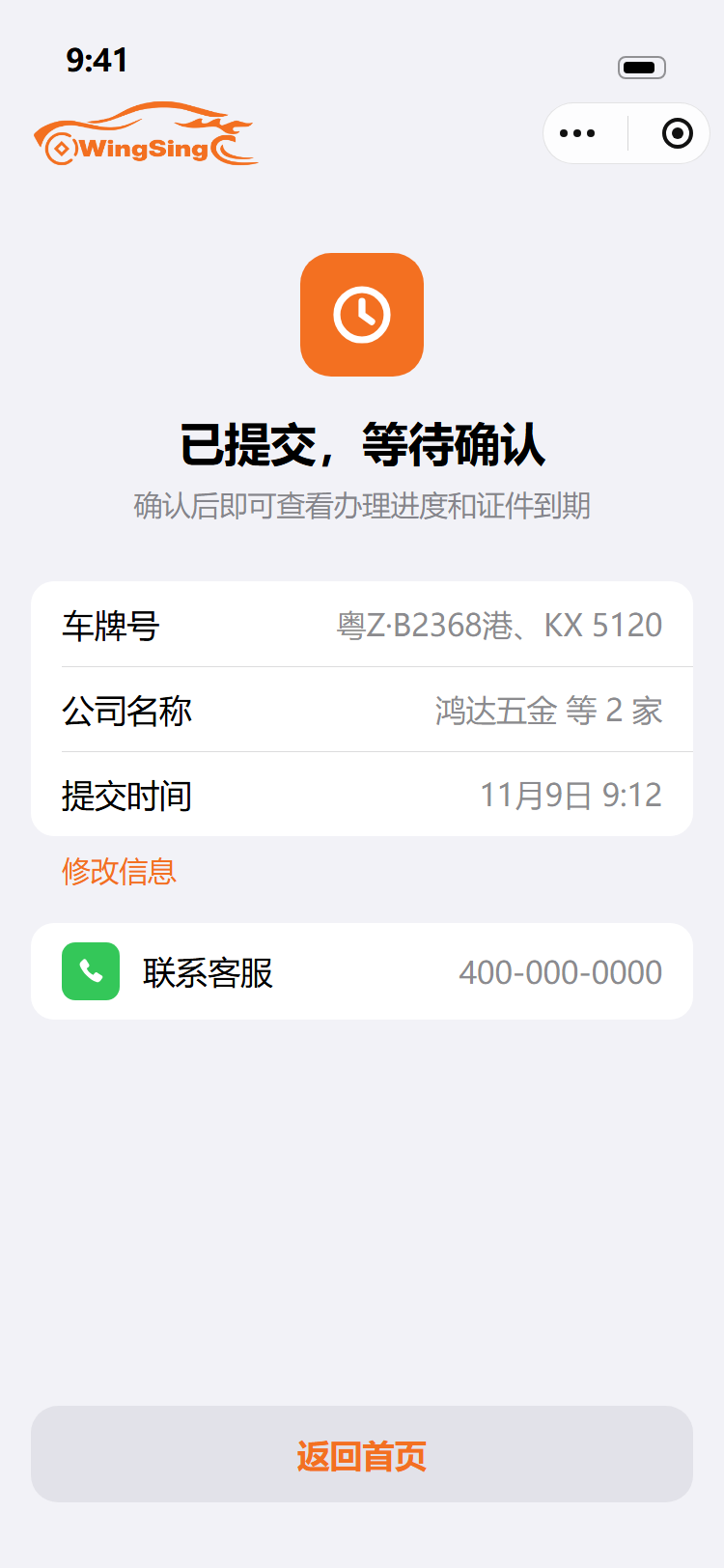
登录·等待确认
图 6

登录·等待确认

  • 老板确认前仍是游客身份,可以继续浏览首页。
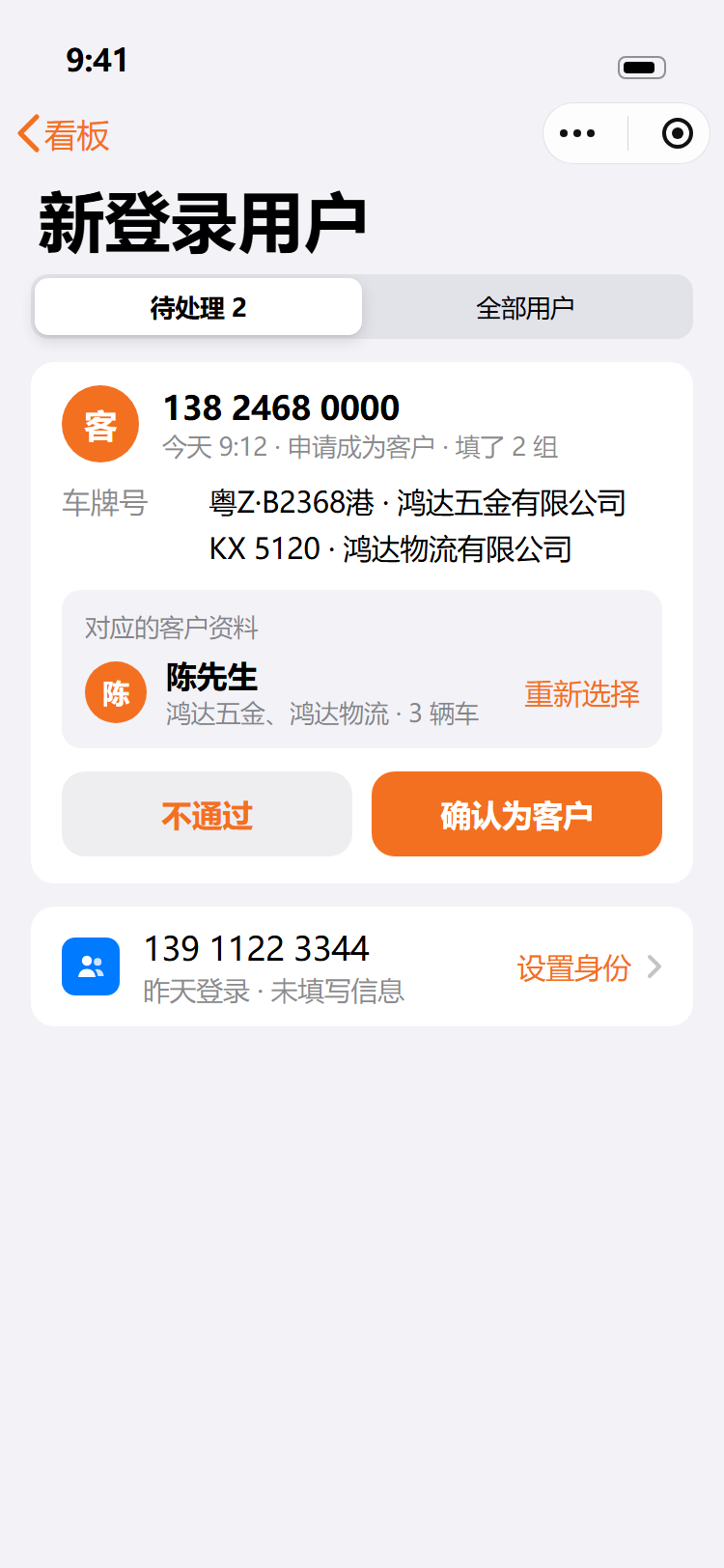
老板·新登录用户
图 7

老板·新登录用户

  • 确认客户时选对应的客户资料。
  • 员工在这里设置身份。
  • 老板可把登录的人设为员工、文员,或保持游客。
回到目录
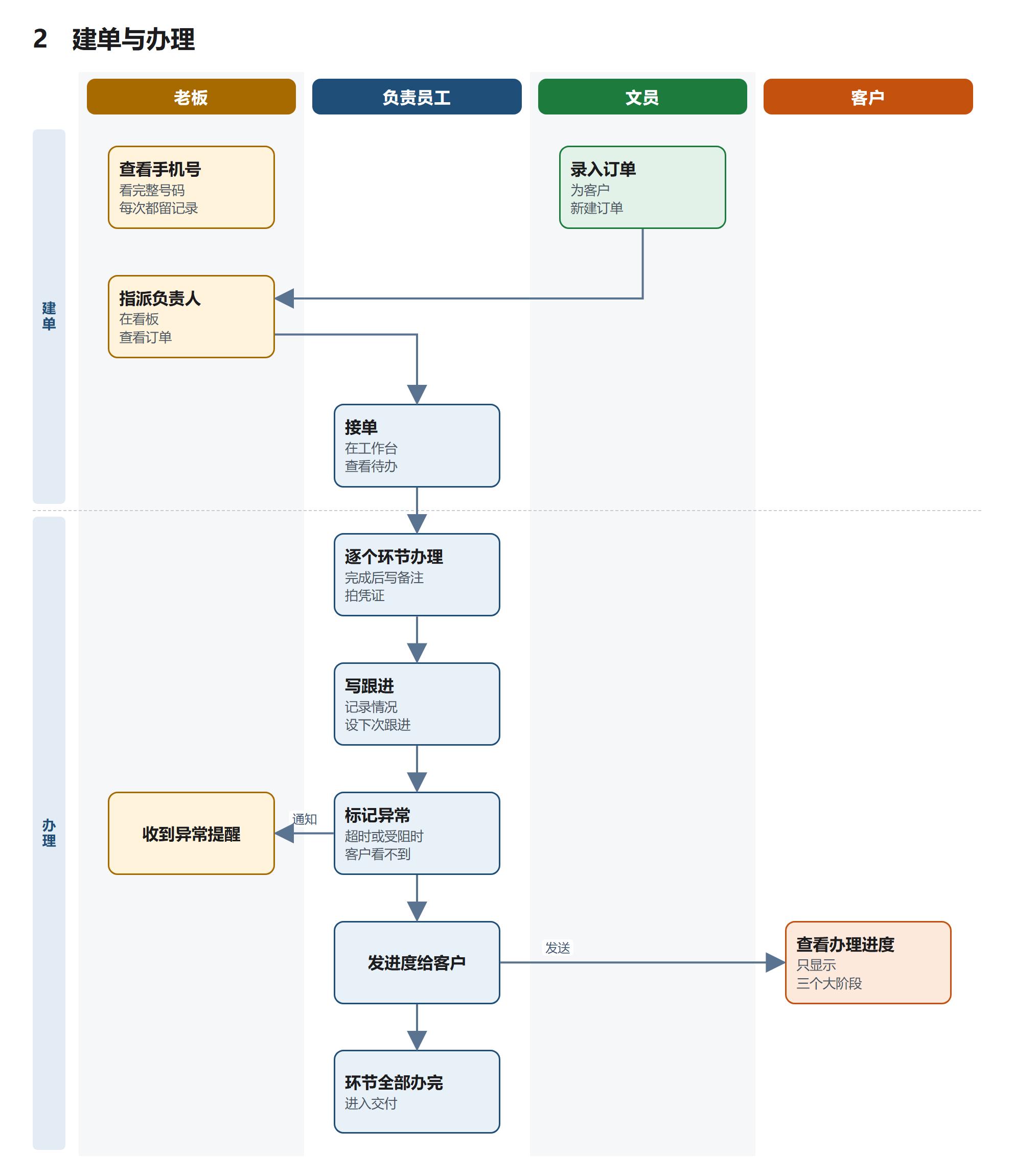
第 2 部分

建单与办理

建单与办理流程图
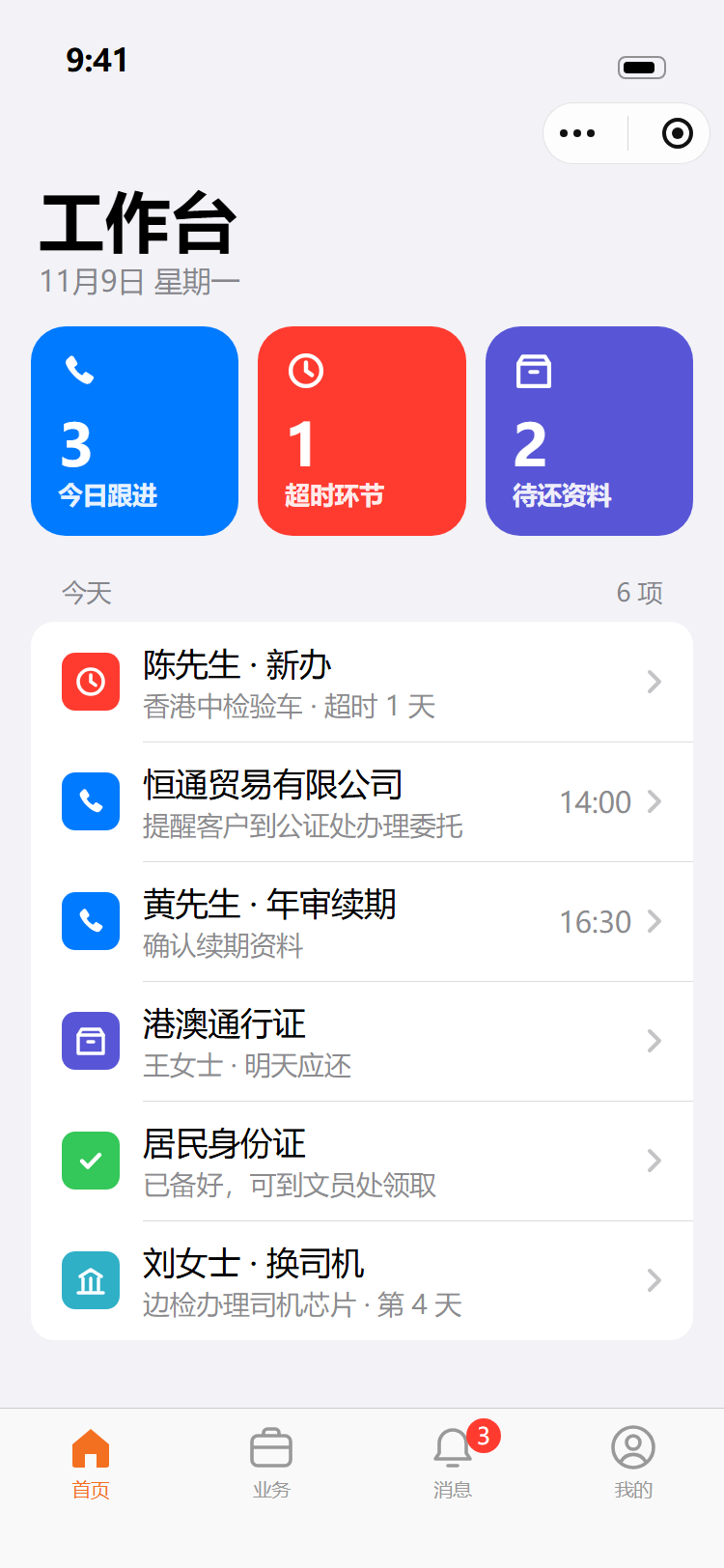
员工·工作台
图 8

员工·工作台

  • 三个彩色小组件,每类待办有自己的颜色和图标。
  • 员工点底部“首页”看到工作台。
员工·我的
图 9

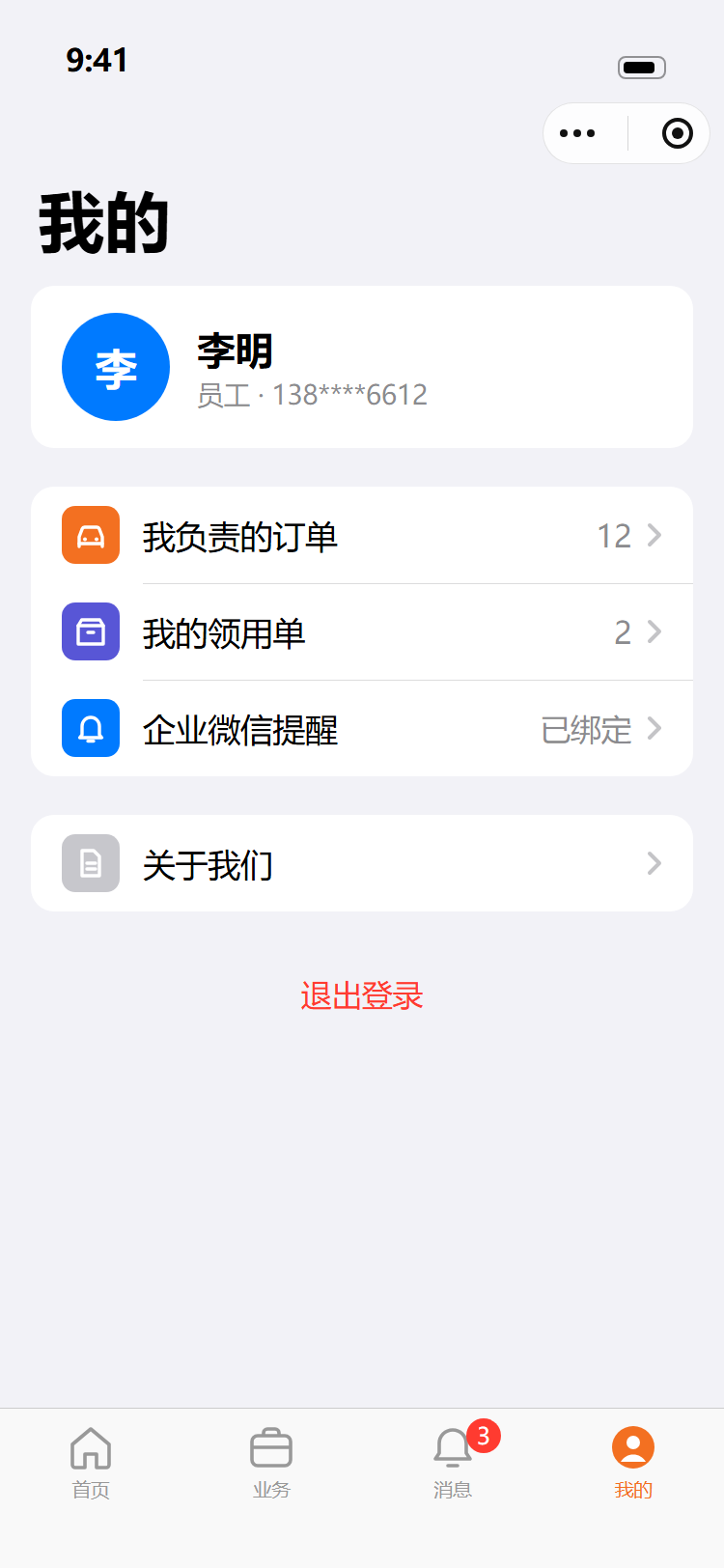
员工·我的

  • 员工点底部“我的”,看到自己负责的订单、领用单和企业微信提醒。
  • 老板、文员的“我的”页面和员工一样。
订单列表
图 10

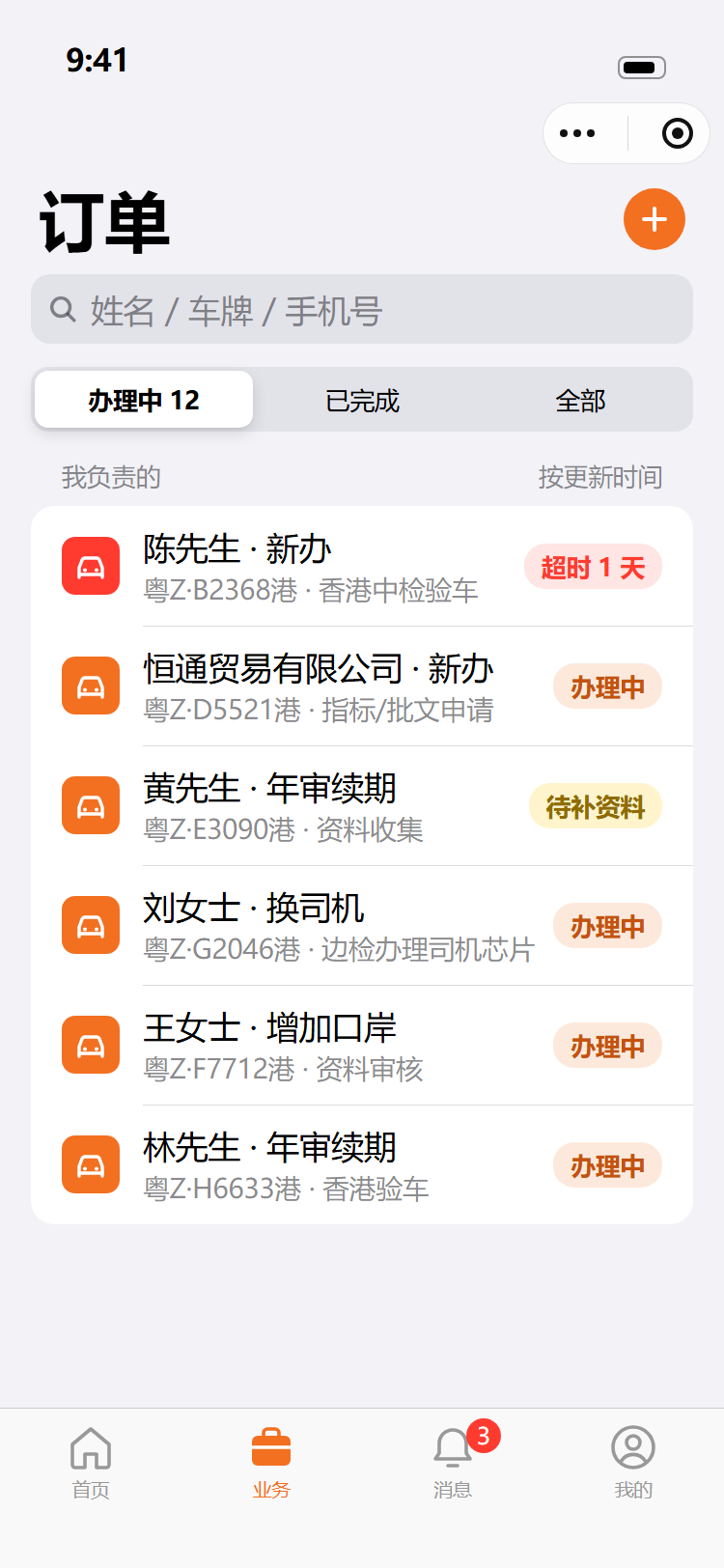
订单列表

  • 员工只看到自己负责的订单。
  • 员工、老板点底部“业务”看到订单列表。
新建订单
图 11

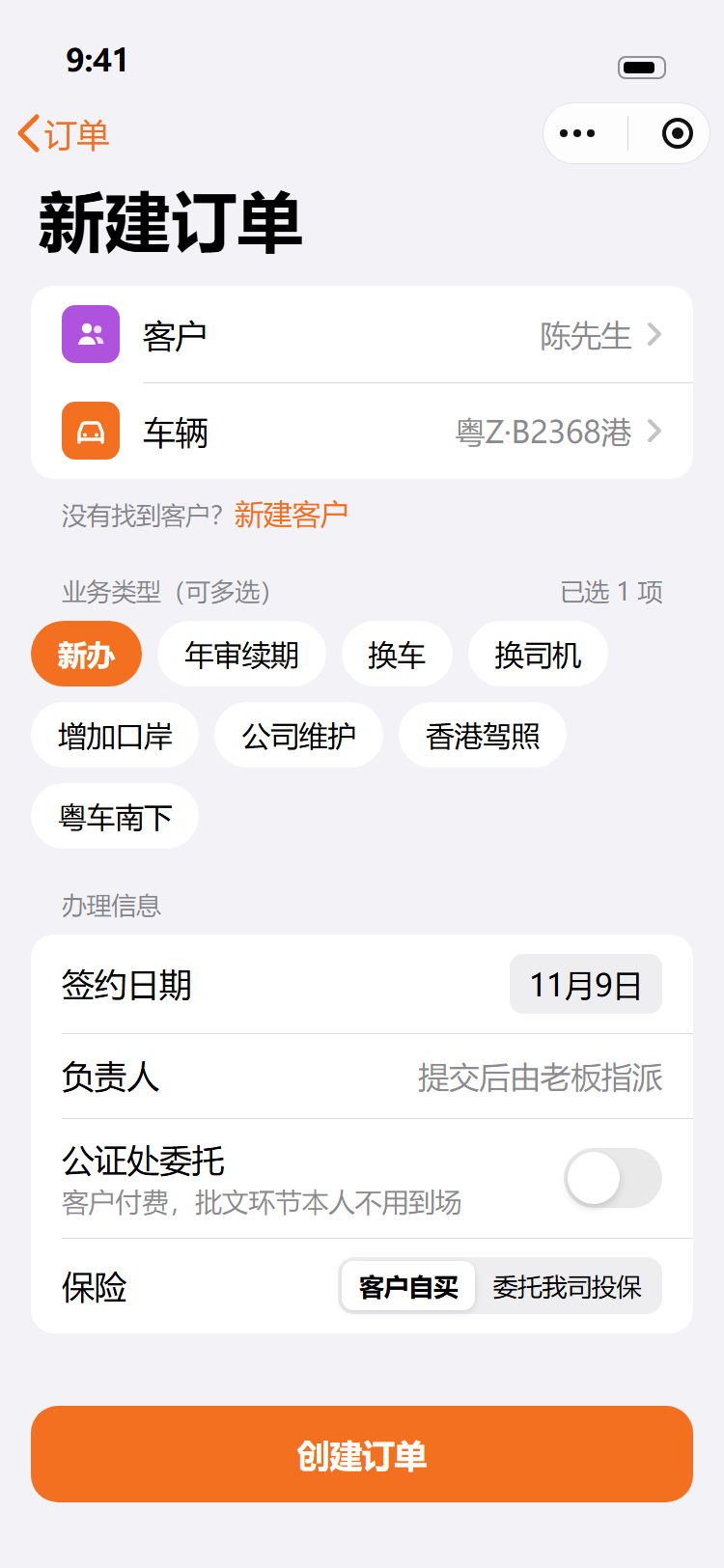
新建订单

  • 一单可以同时办多项业务。
新建客户·车辆
图 12

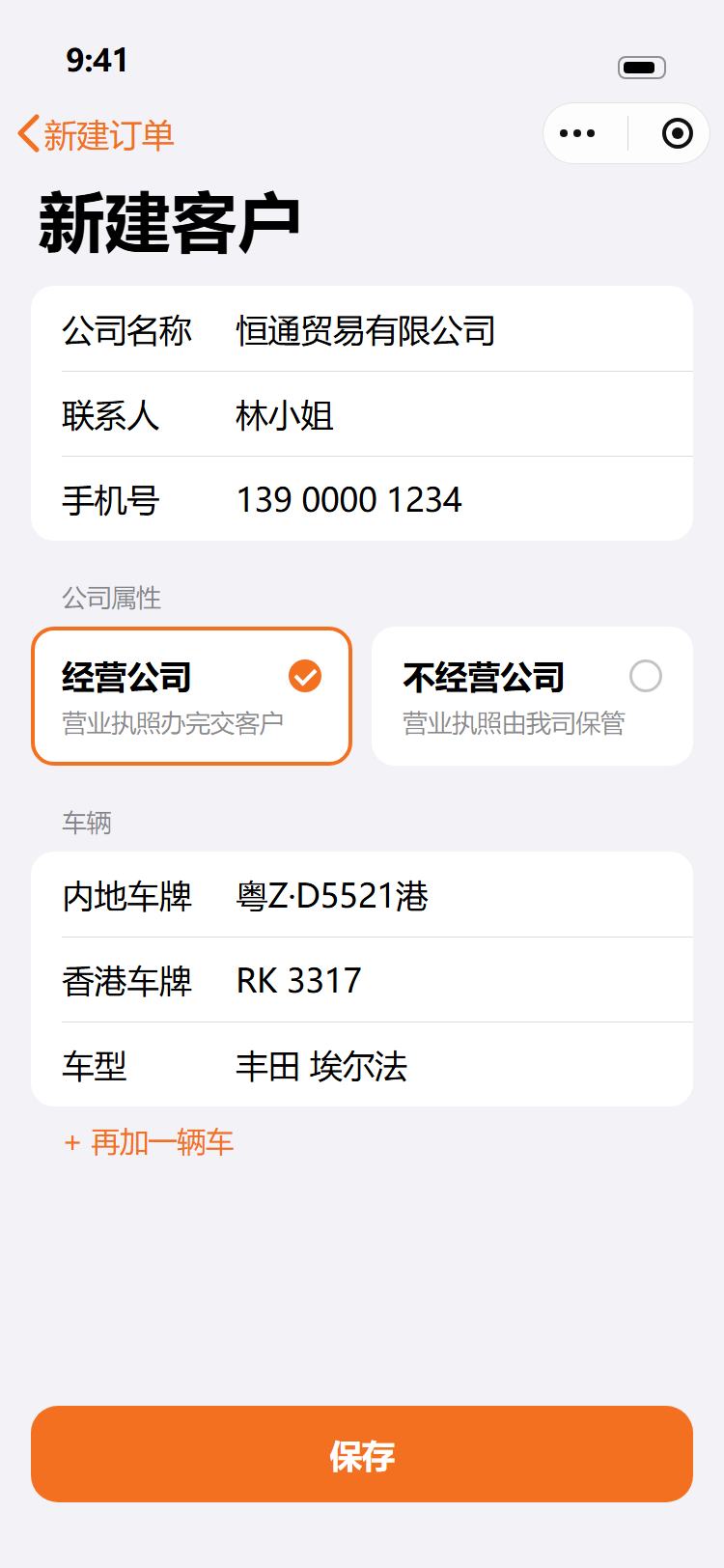
新建客户·车辆

  • 客户登录前先建好客户资料。
  • 选公司属性,决定营业执照去向。
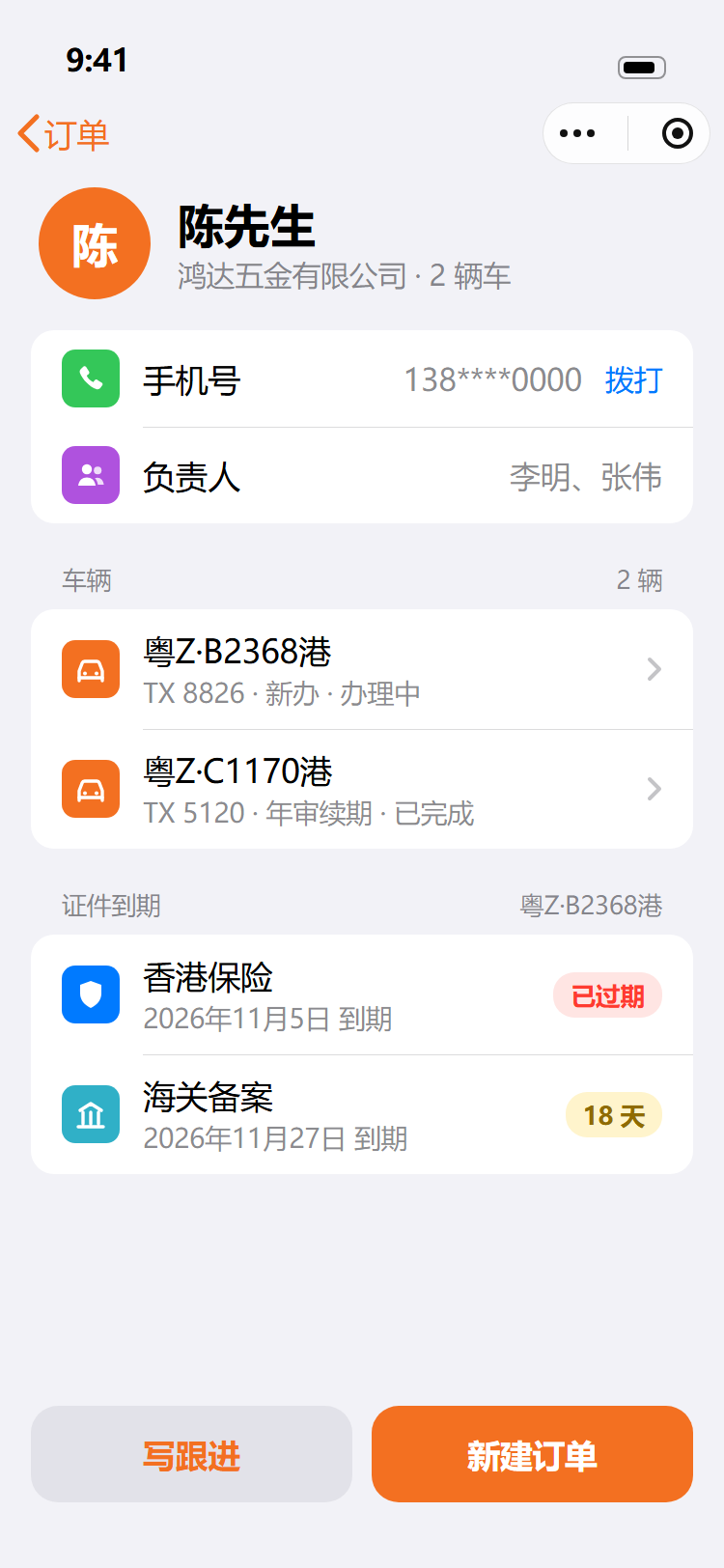
客户详情
图 13

客户详情

  • 员工看到的手机号打码。
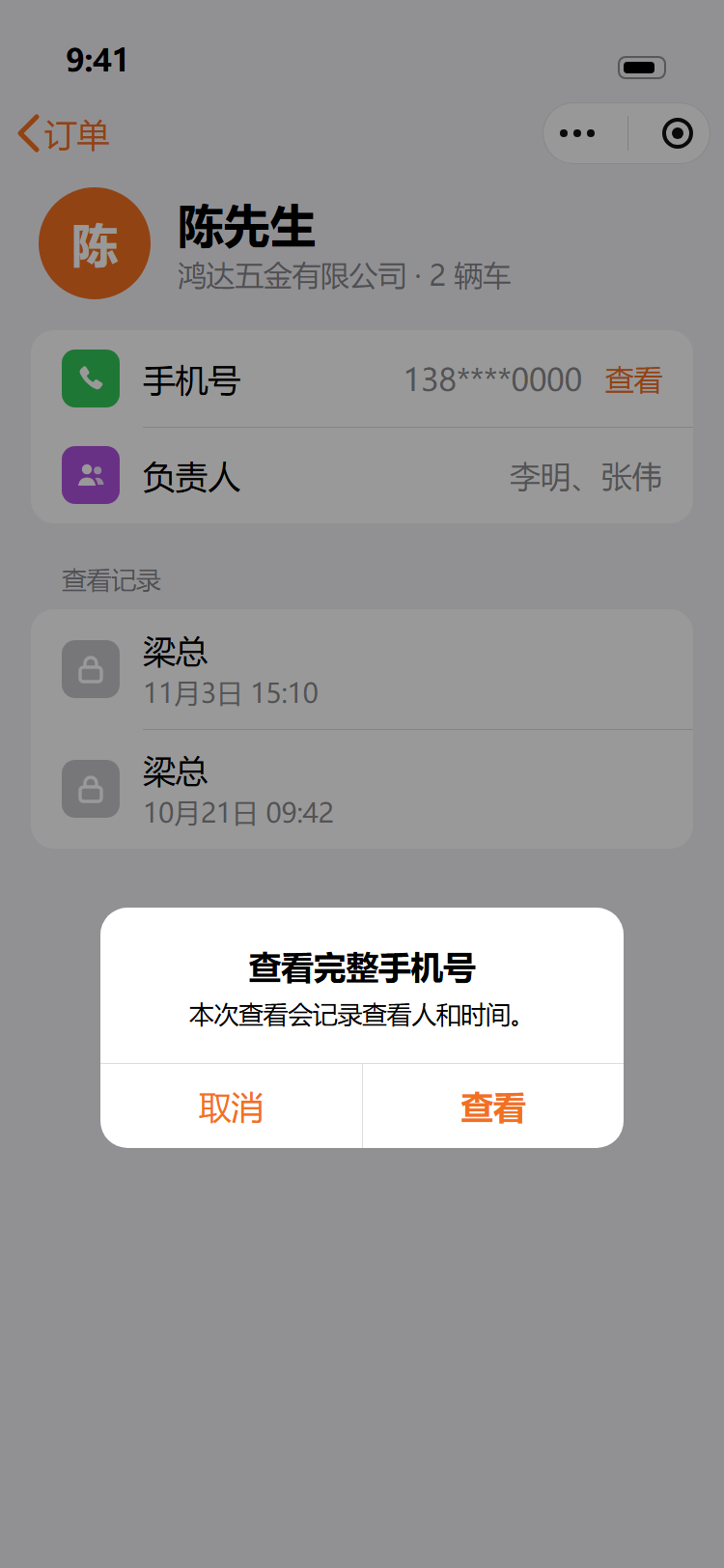
老板·查看完整手机号
图 14

老板·查看完整手机号

  • 只有老板能看完整号码,每次查看都留记录。
  • 其他员工看到的仍是 138****0000。
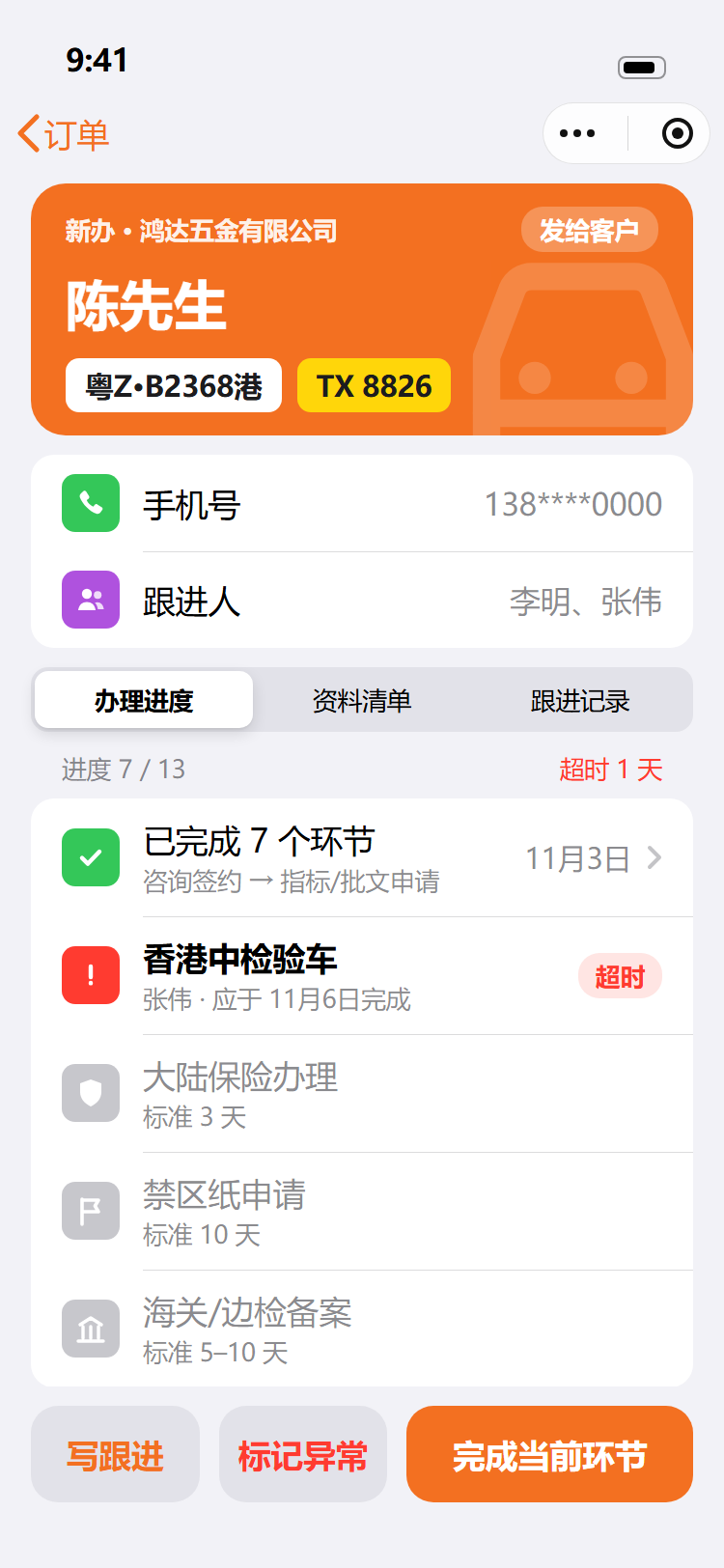
订单详情·办理进度
图 15

订单详情·办理进度

  • 车辆信息做成钱包卡片,信息行配彩色图标。
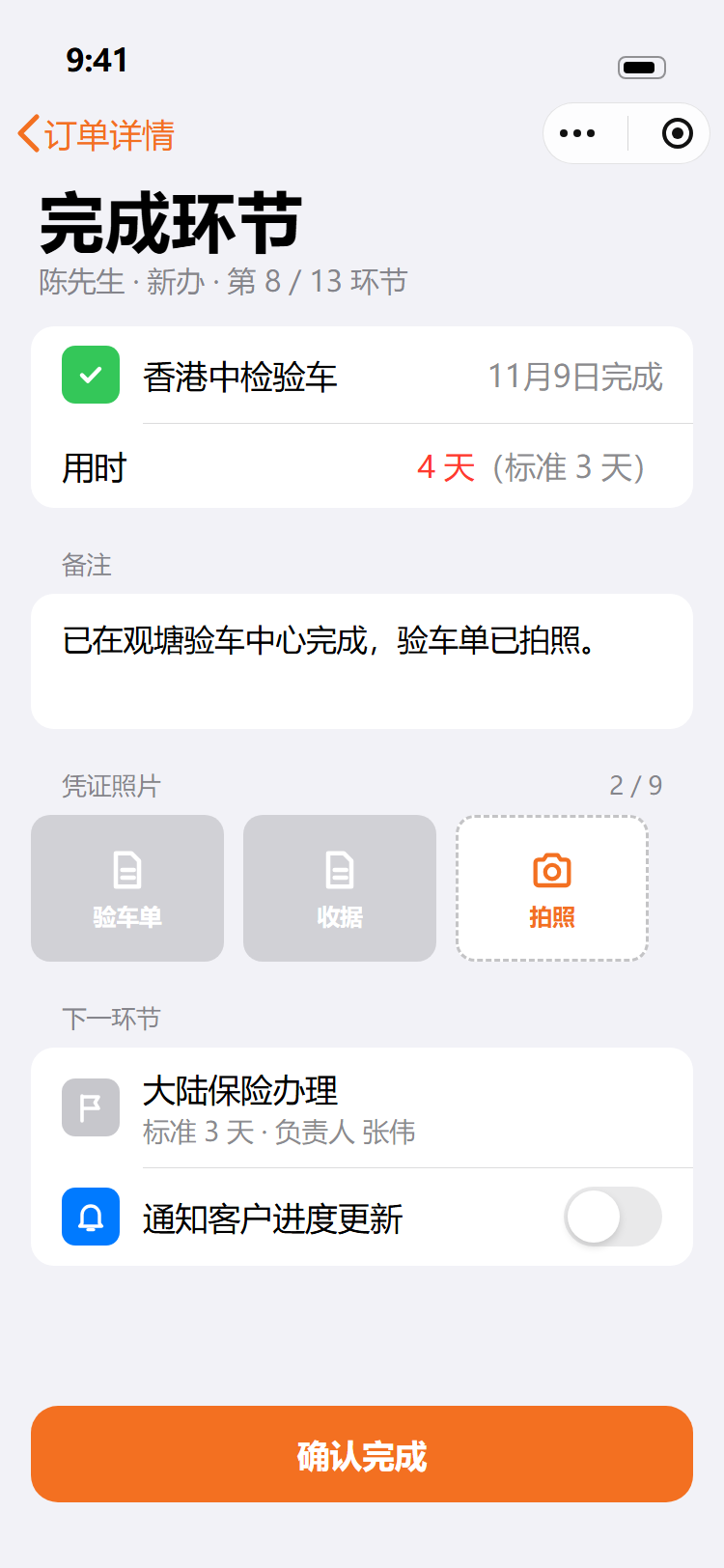
完成环节
图 16

完成环节

  • 写备注、拍凭证,进入下一环节。
  • 大阶段不变时,不用通知客户。
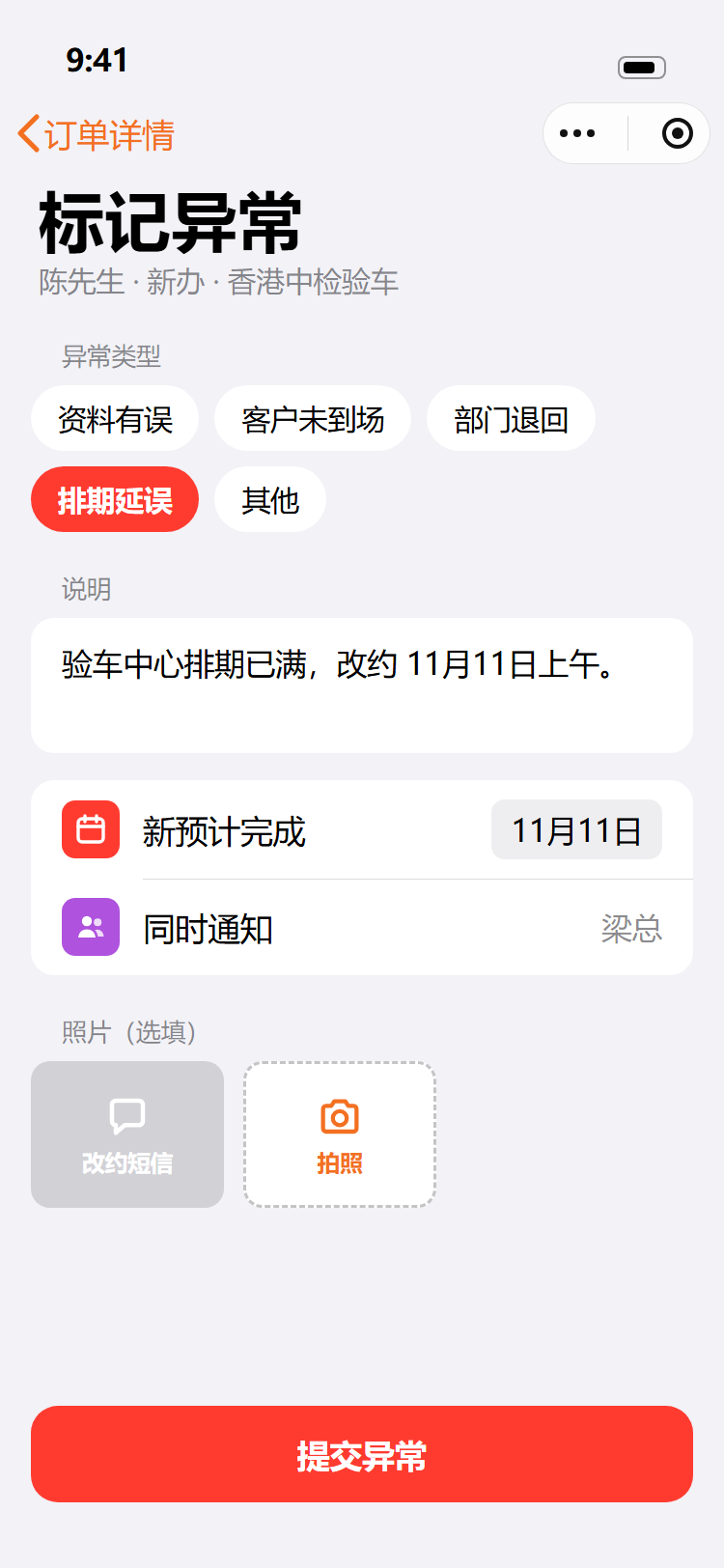
标记异常
图 17

标记异常

  • 异常只在内部显示,同时通知老板。
  • 异常不通知客户,客户端仍显示原阶段。
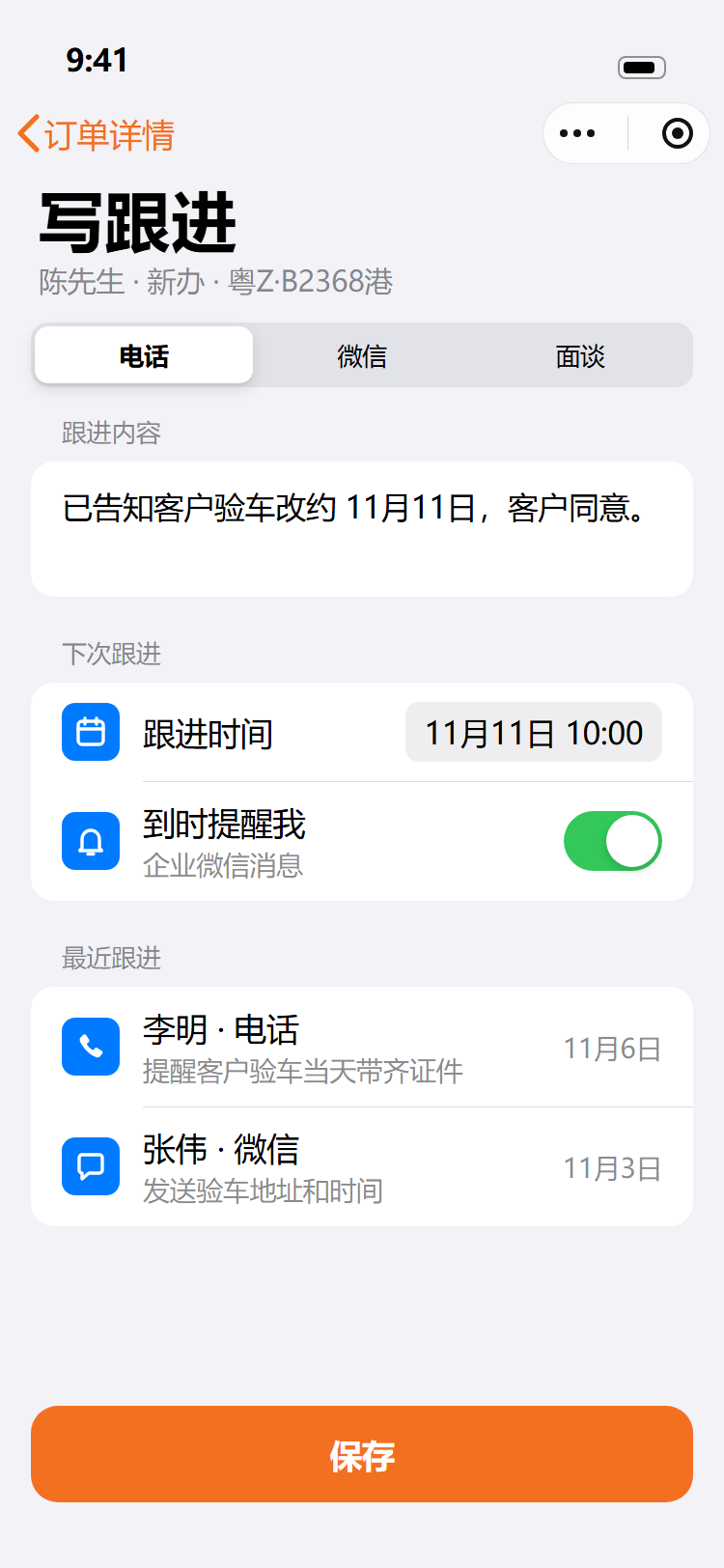
写跟进·设下次跟进
图 18

写跟进·设下次跟进

  • 到时间企业微信提醒。
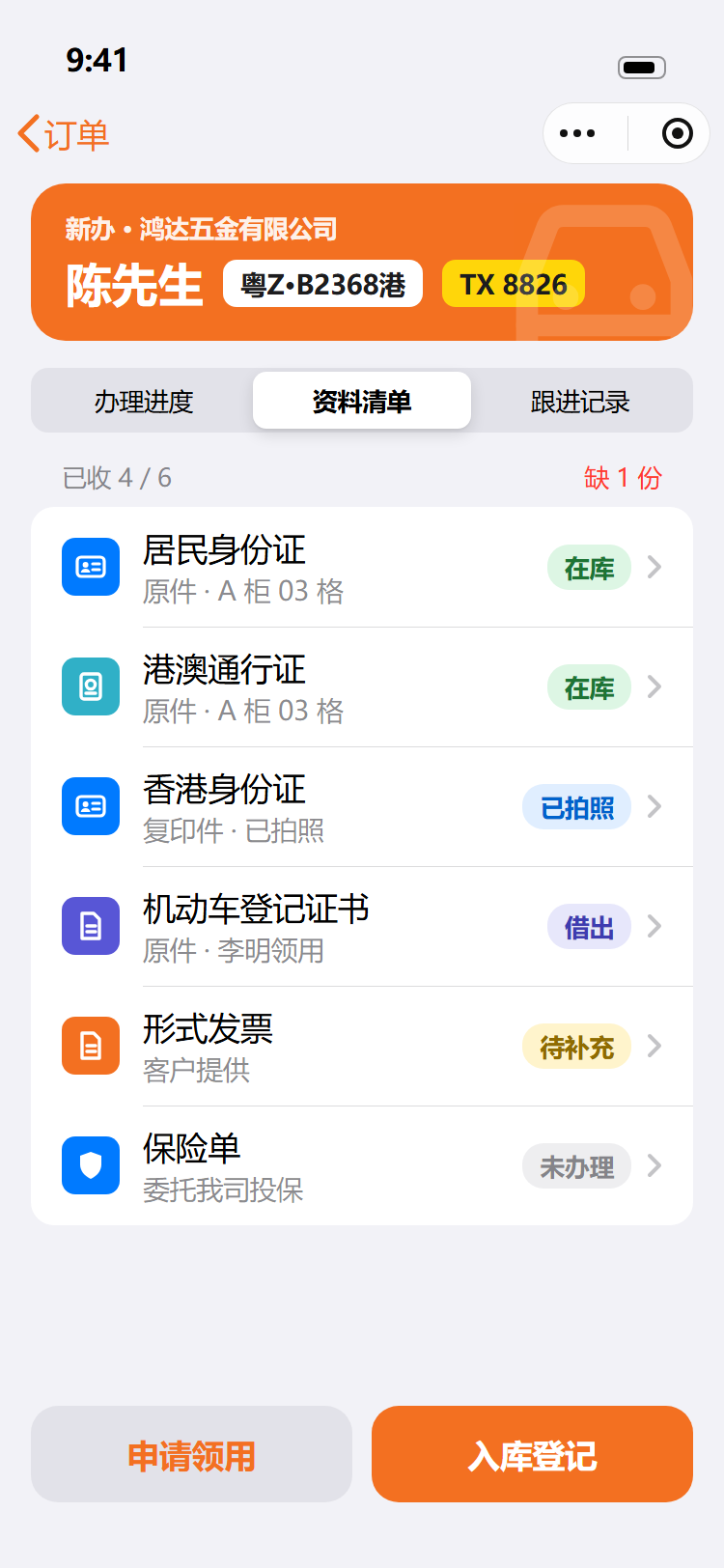
订单详情·资料清单
图 19

订单详情·资料清单

  • 每份资料的状态和存放位置。
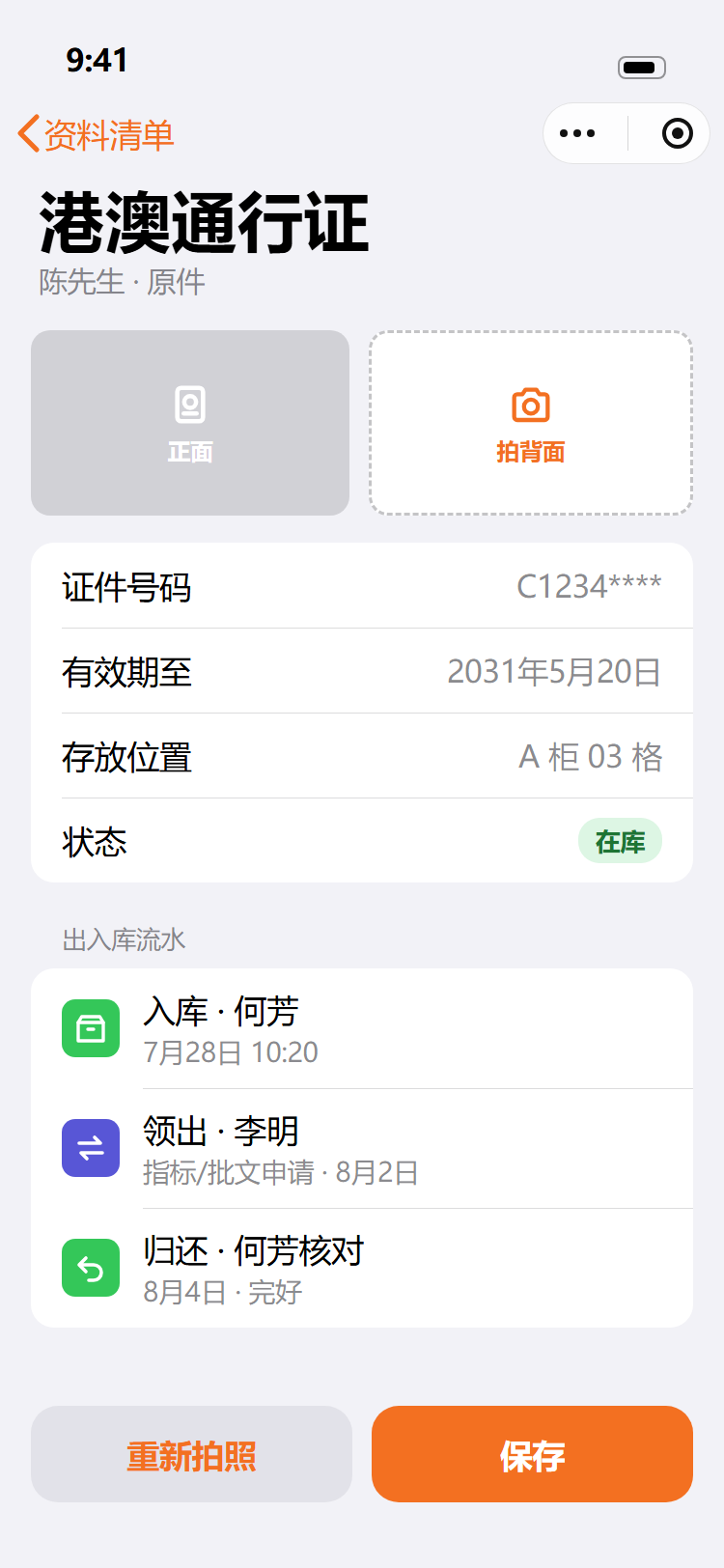
资料详情·拍照上传
图 20

资料详情·拍照上传

  • 员工拍照上传,出入库流水不能修改。
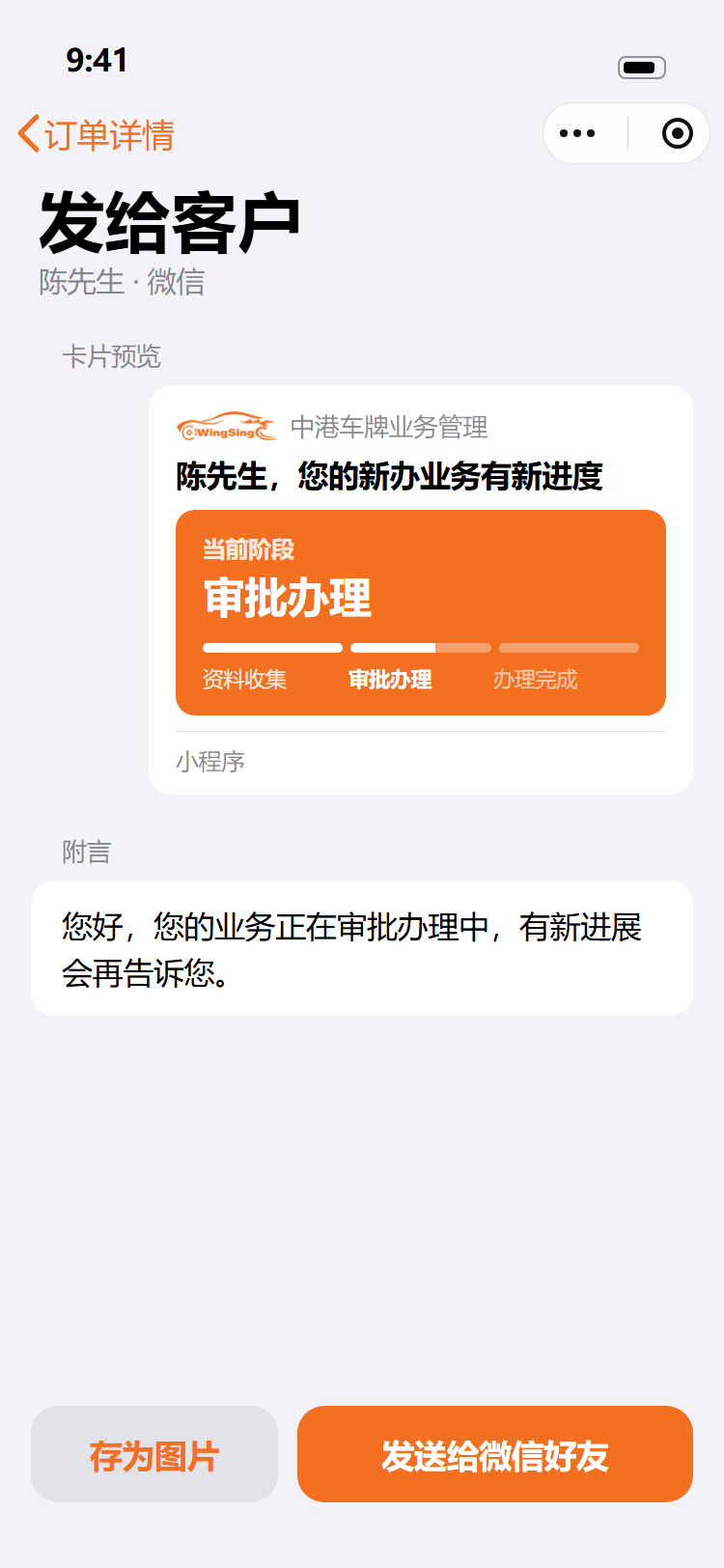
发进度给客户
图 21

发进度给客户

  • 生成小程序卡片,客户点开看大阶段。
  • 卡片只显示大阶段,不显示具体环节和异常。
  • 客户只看到三个大阶段(待甲方确认)。
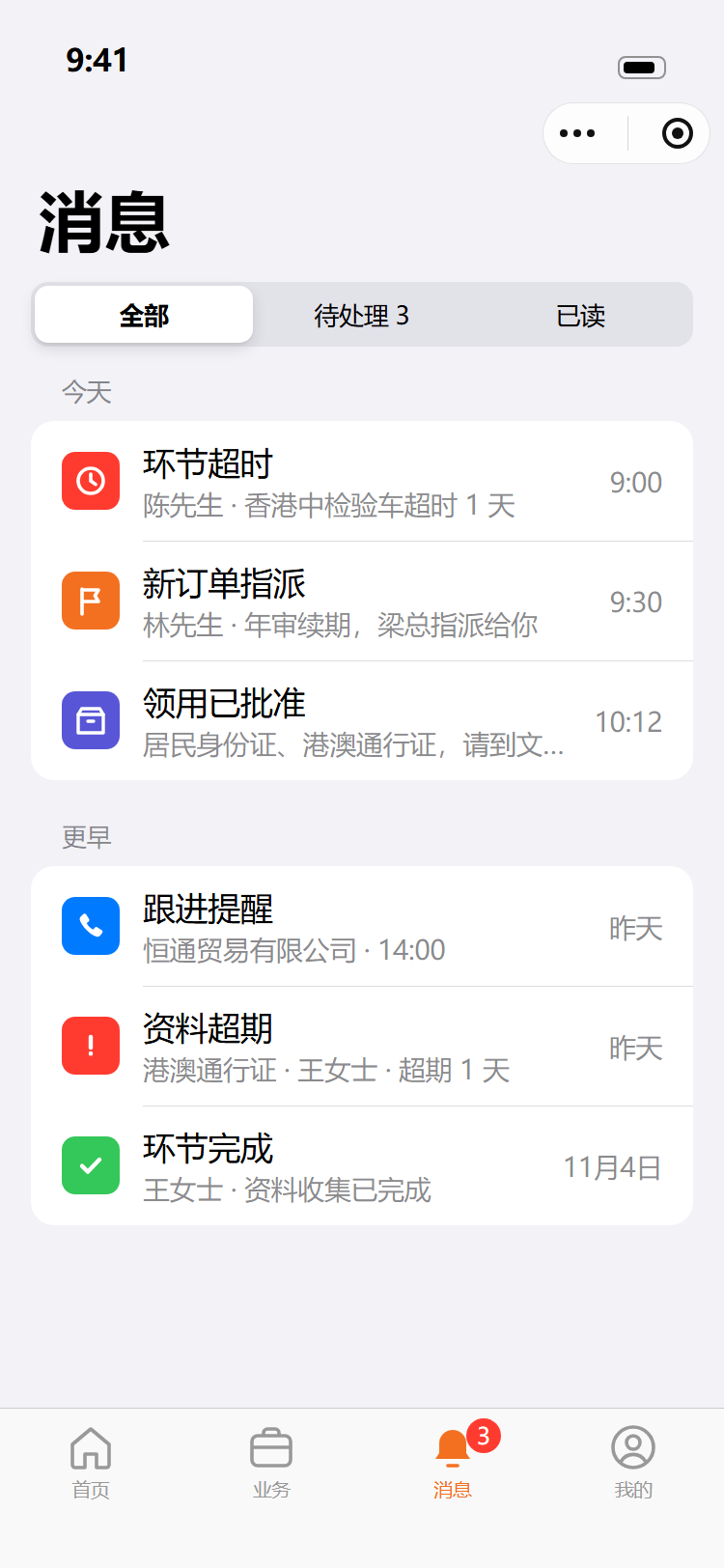
消息中心
图 22

消息中心

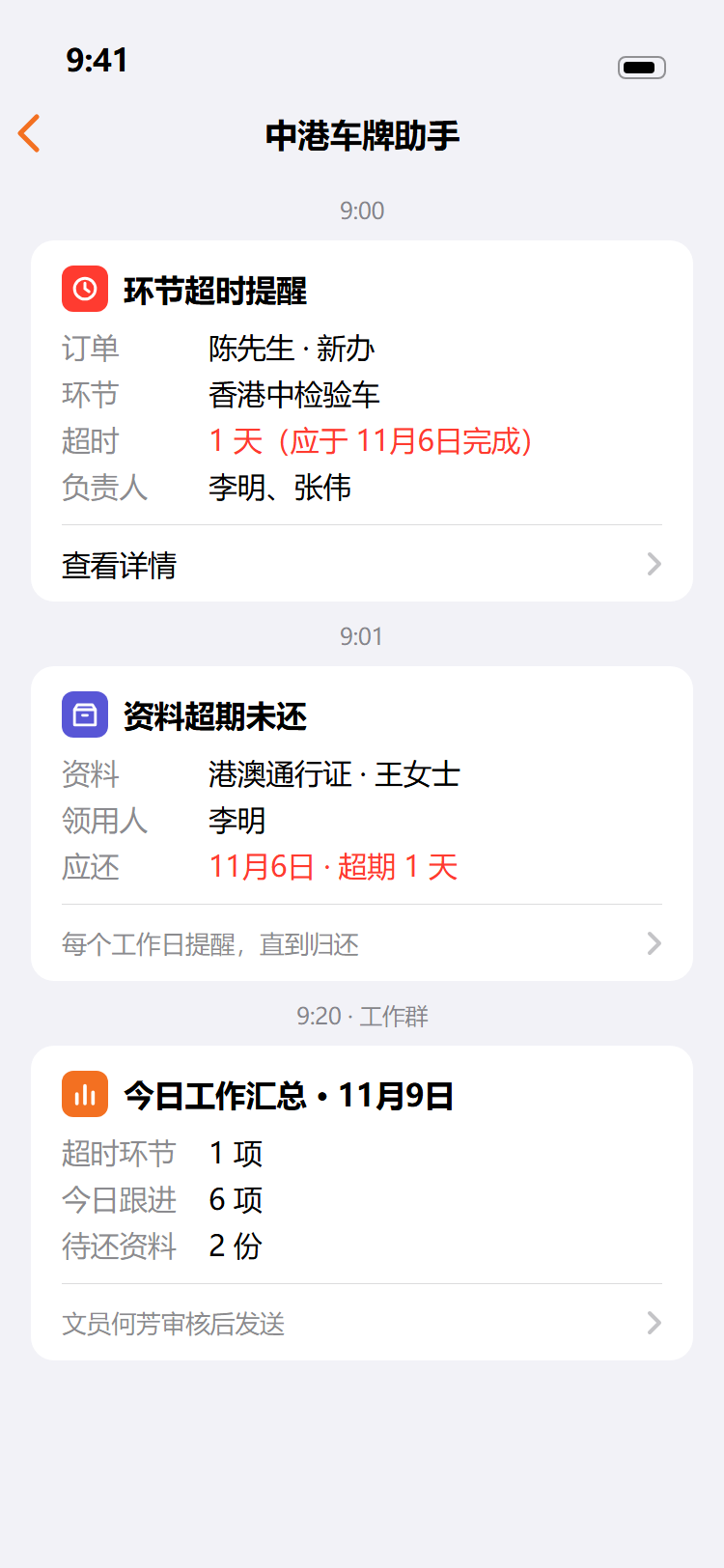
  • 超时、审批、指派、跟进提醒集中在这里。
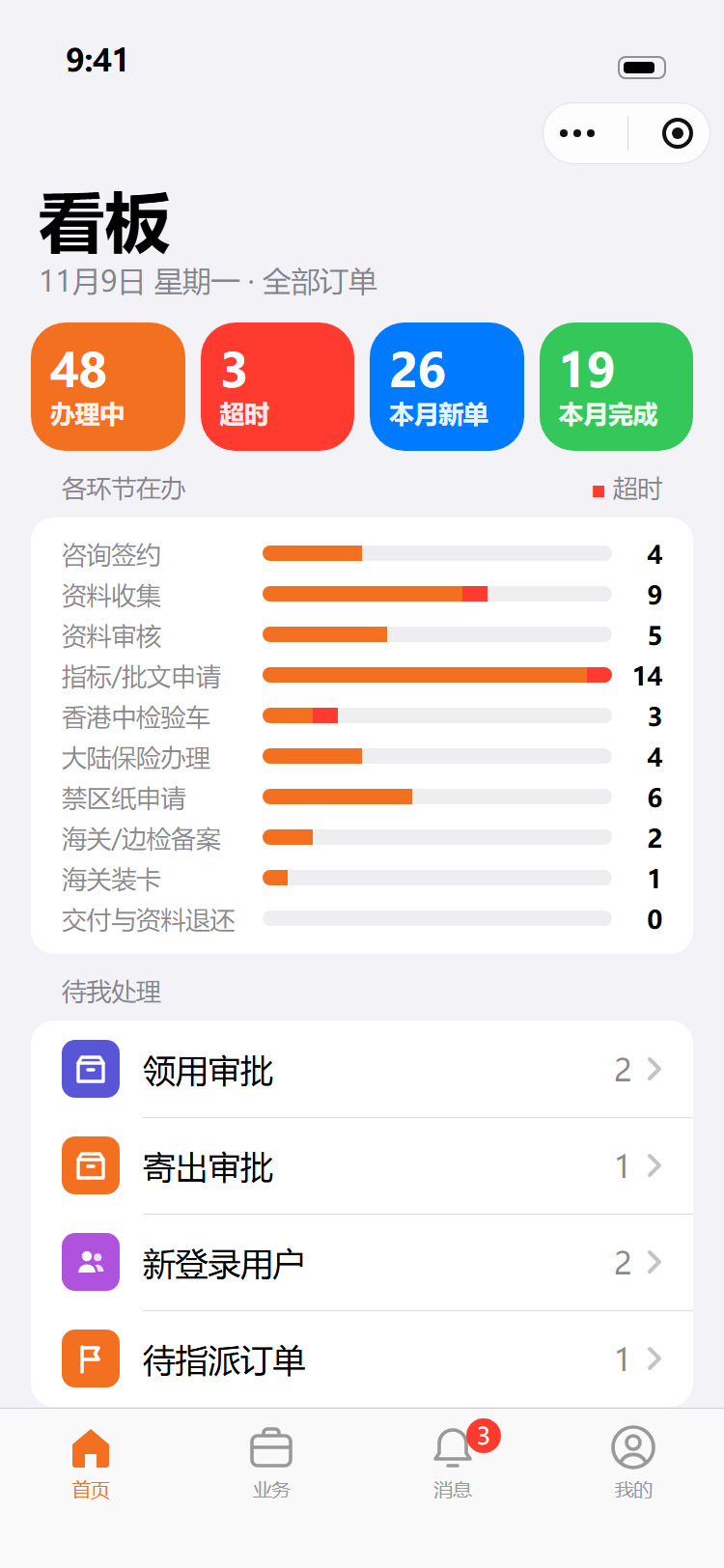
老板·订单看板
图 23

老板·订单看板

  • 各环节在办数量,红色为超时。
  • 老板点底部“首页”看到看板。
回到目录
第 3 部分

资料原件

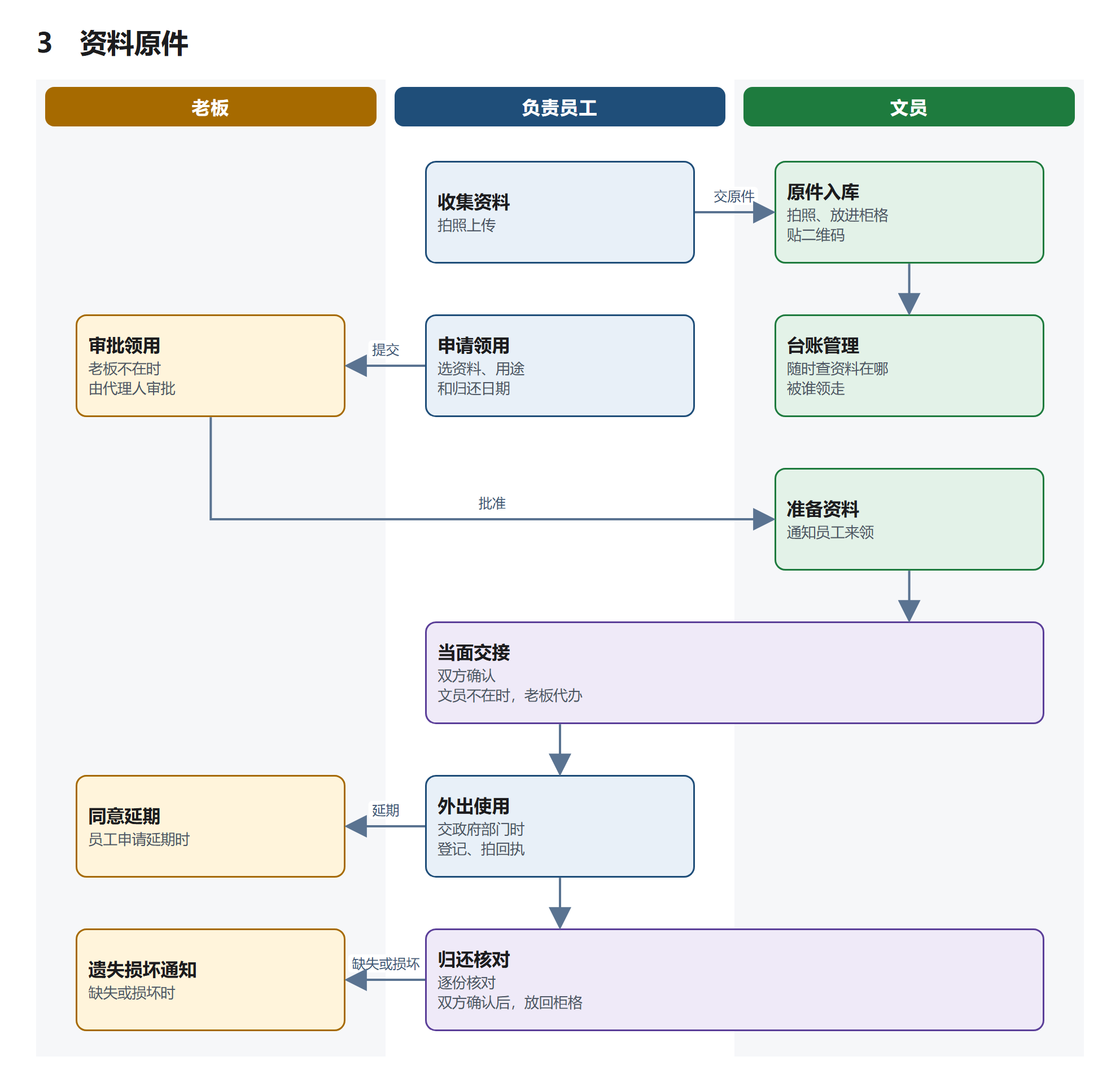
资料原件流程图
资料入库登记
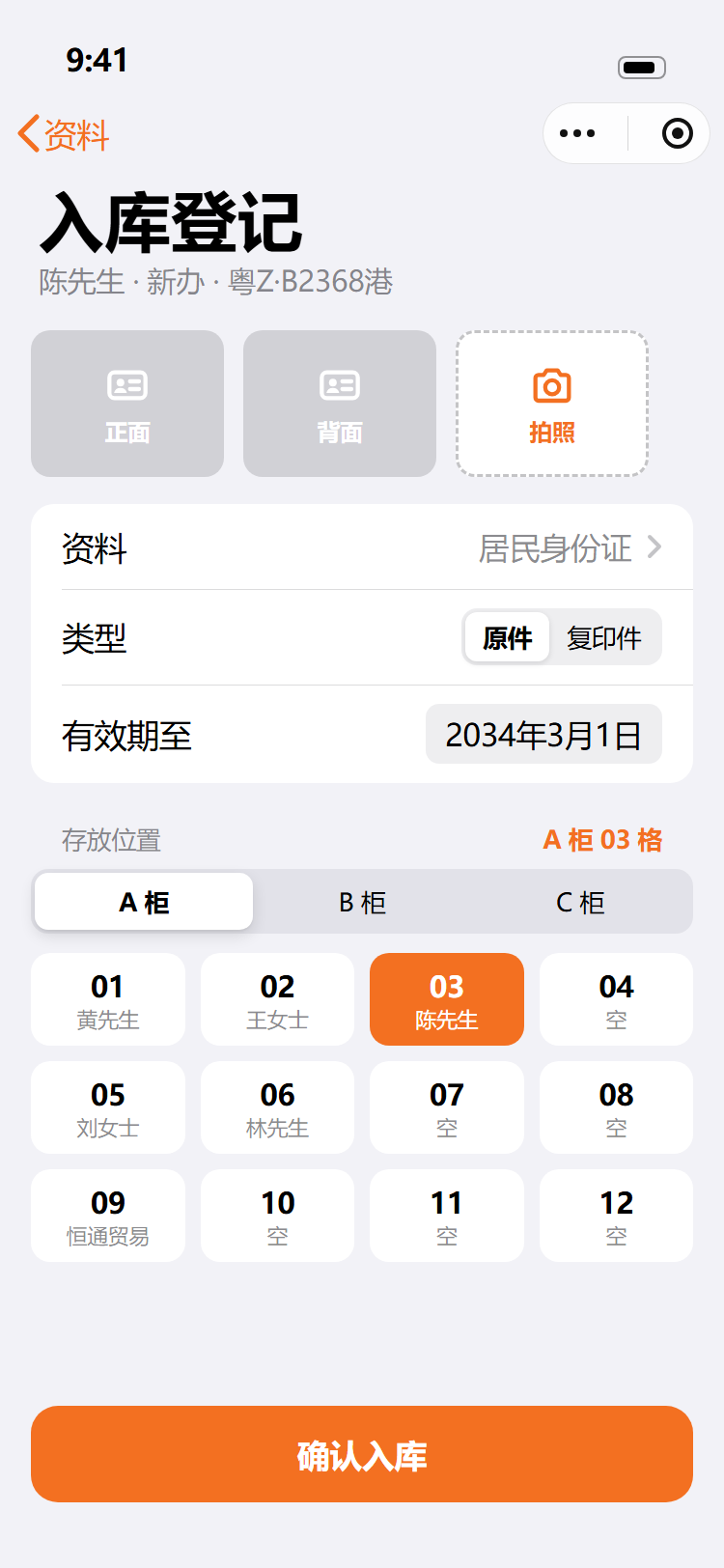
图 24

资料入库登记

  • 文员拍照、选柜格入库。
  • 入库后打印二维码标签,贴在资料袋上。
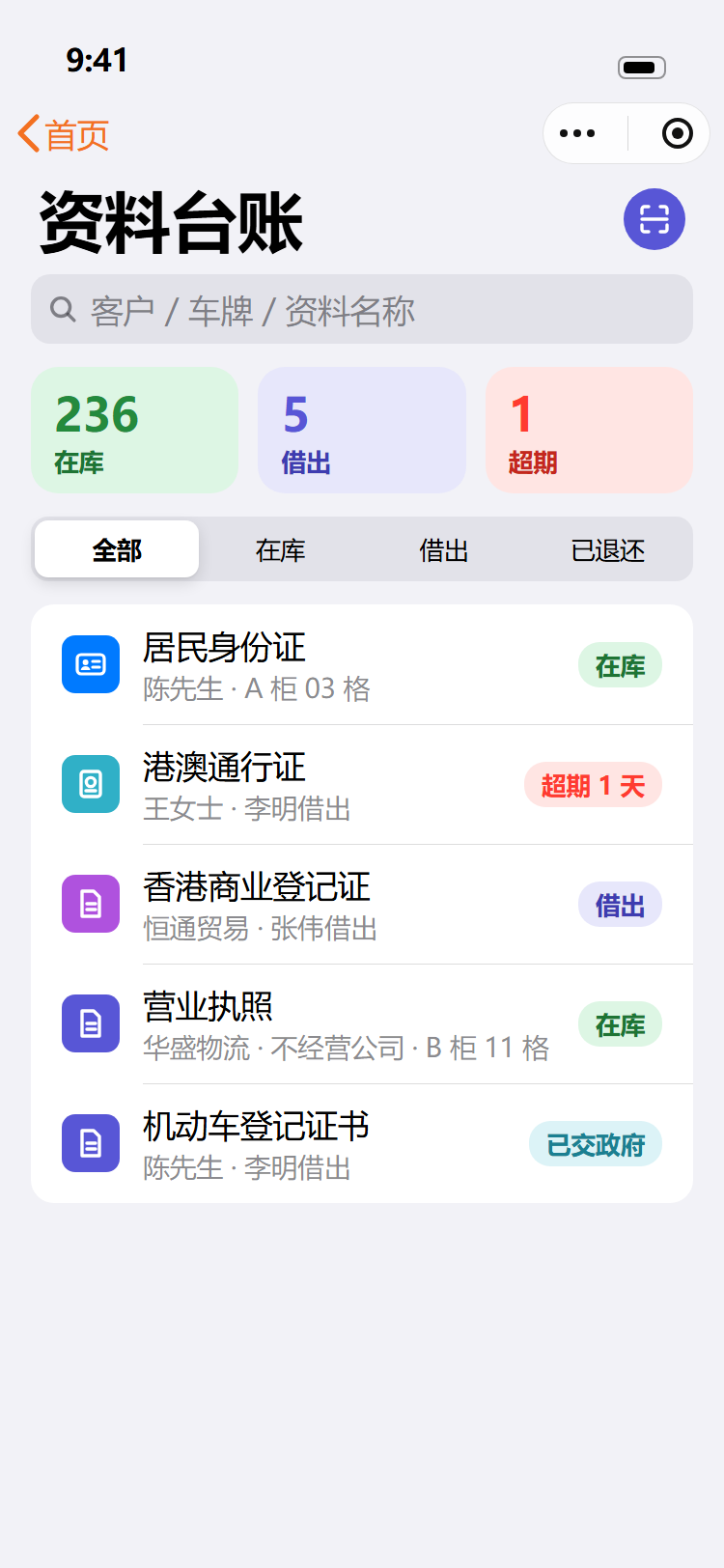
资料台账
图 25

资料台账

  • 全部原件的位置和状态。
  • 资料台账从首页进入。
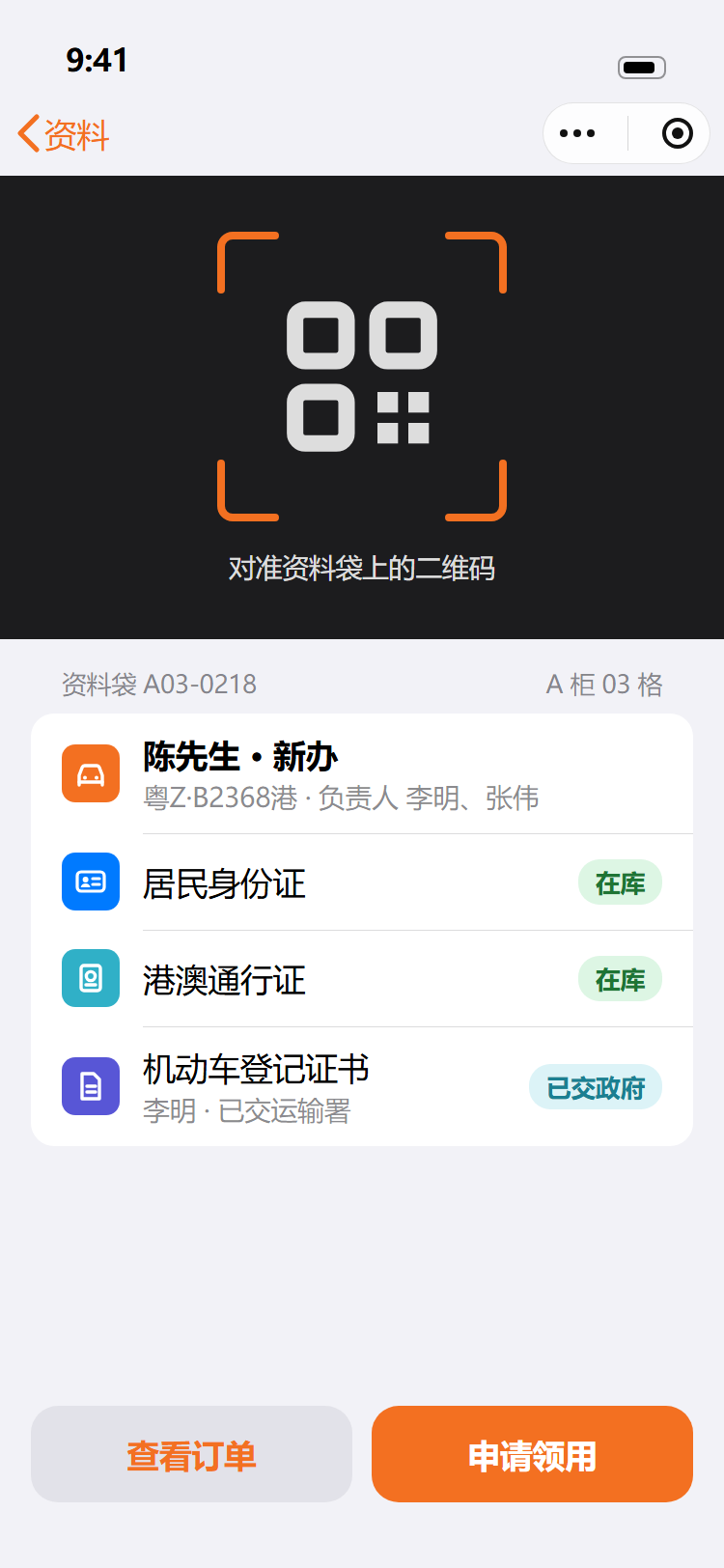
扫码查资料
图 26

扫码查资料

  • 扫资料袋上的二维码,看到袋内资料和去向。
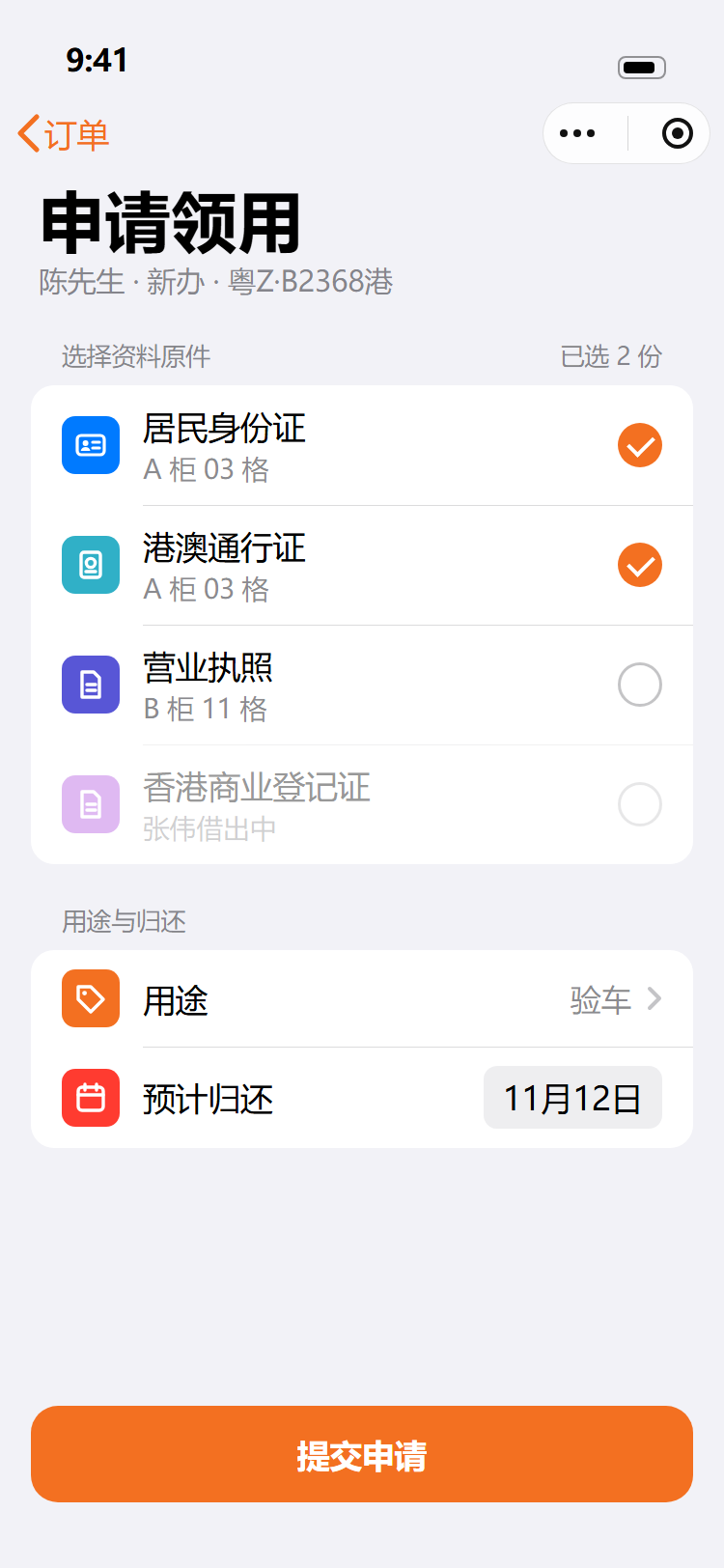
申请领用资料原件
图 27

申请领用资料原件

  • 每种证件一个颜色,勾选框放右边。
  • 提交后由老板审批,批准后文员备件并通知员工交接。
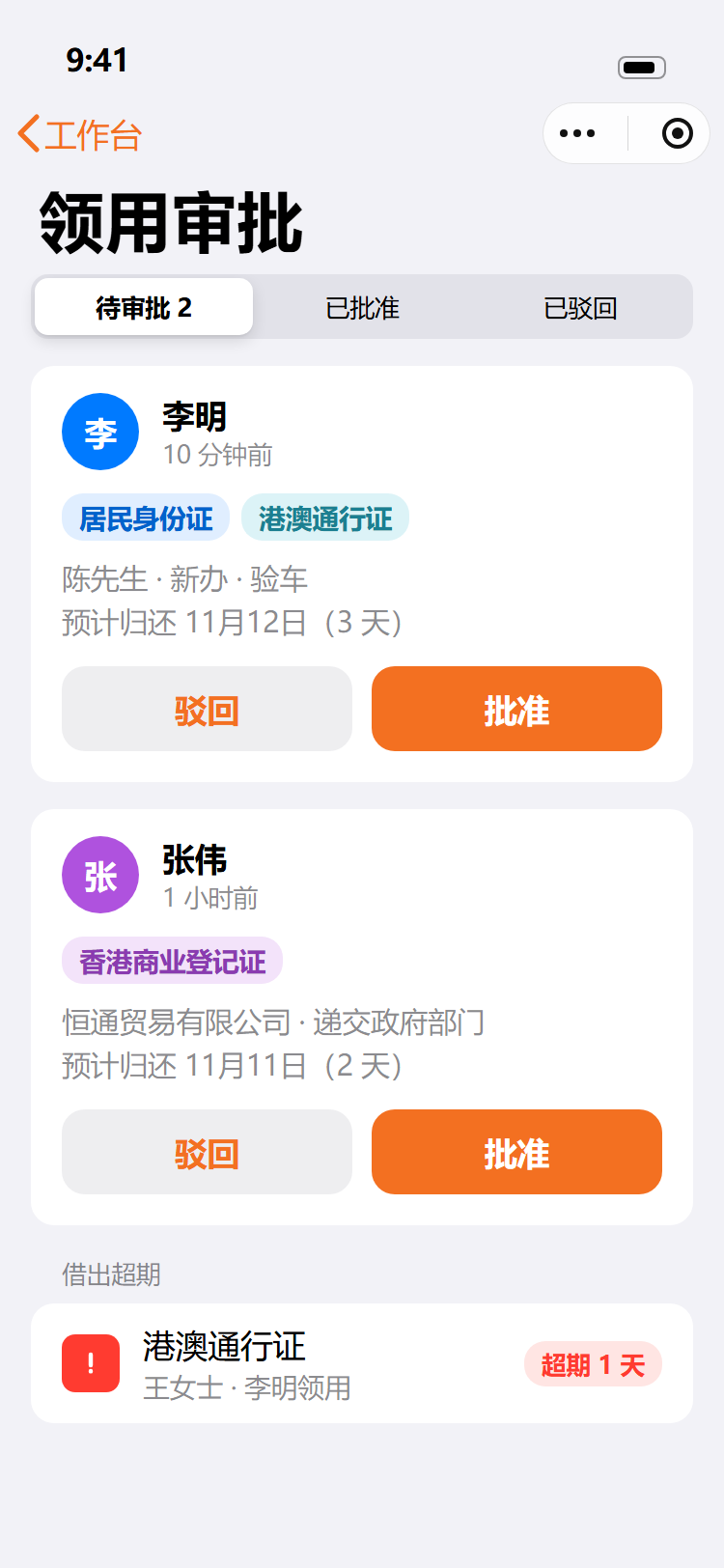
老板·领用审批
图 28

老板·领用审批

  • 彩色头像区分申请人,资料用彩色标签列出。
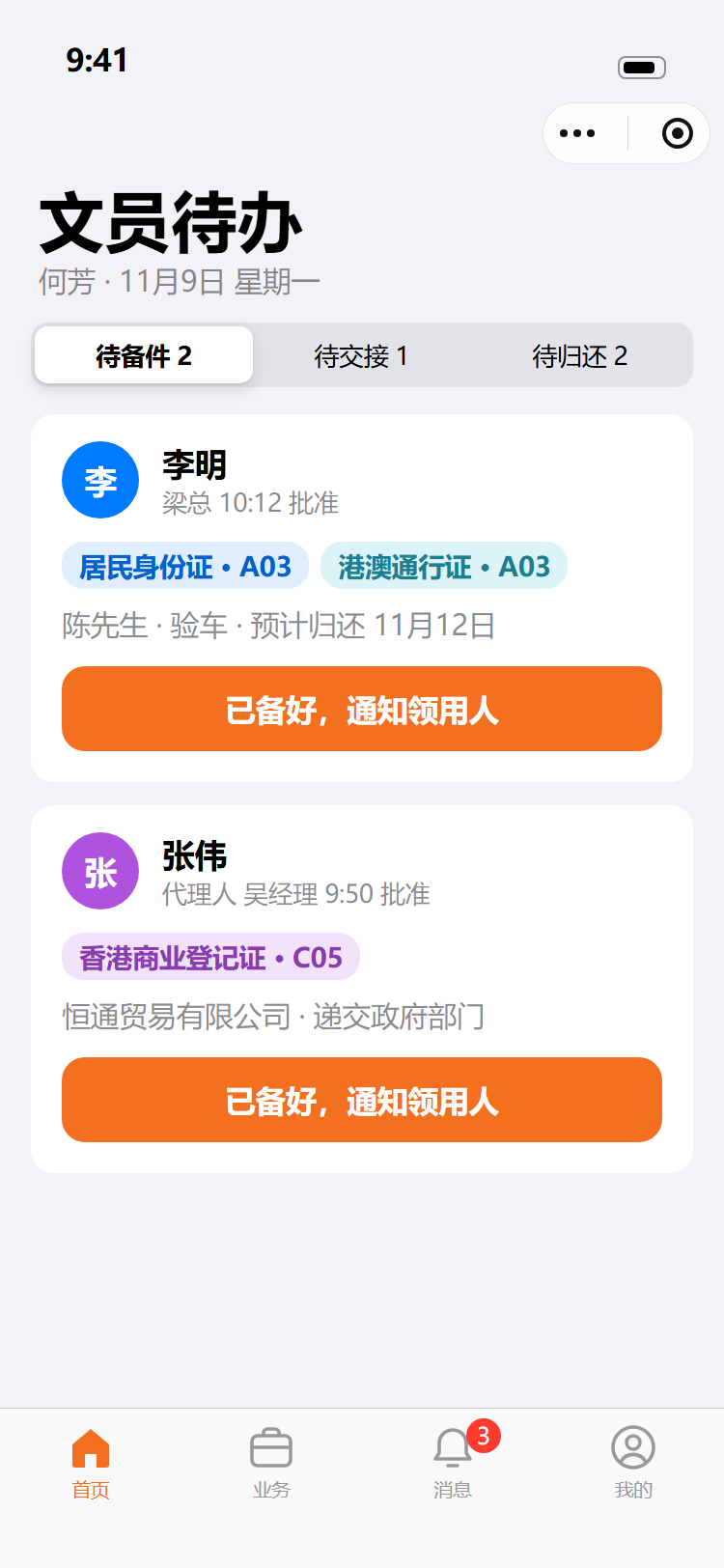
文员待办
图 29

文员待办

  • 待备件、待交接、待归还三类。
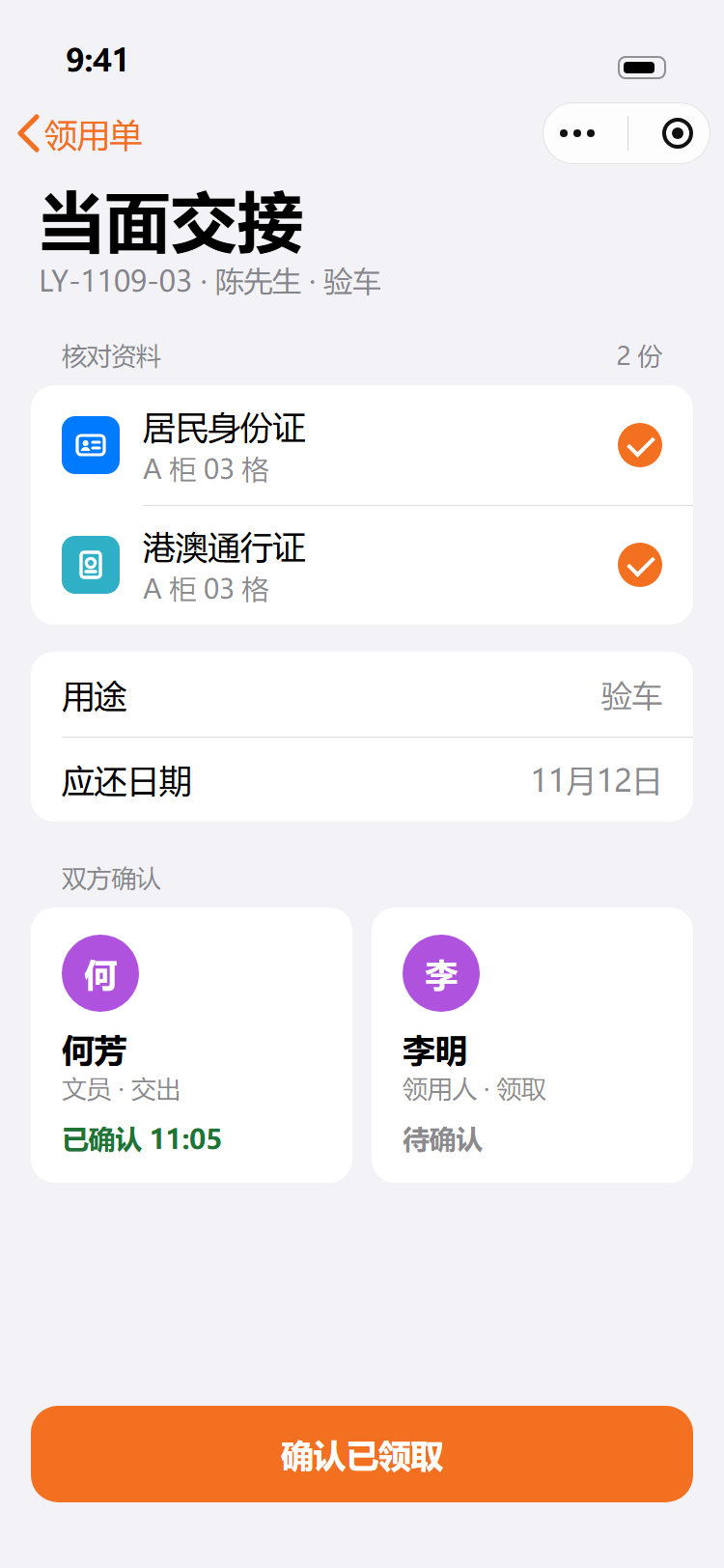
当面交接确认
图 30

当面交接确认

  • 文员和领用人当面核对,双方都确认才算交出。
  • 文员不在、资料急用时,由老板代为备件和交接。
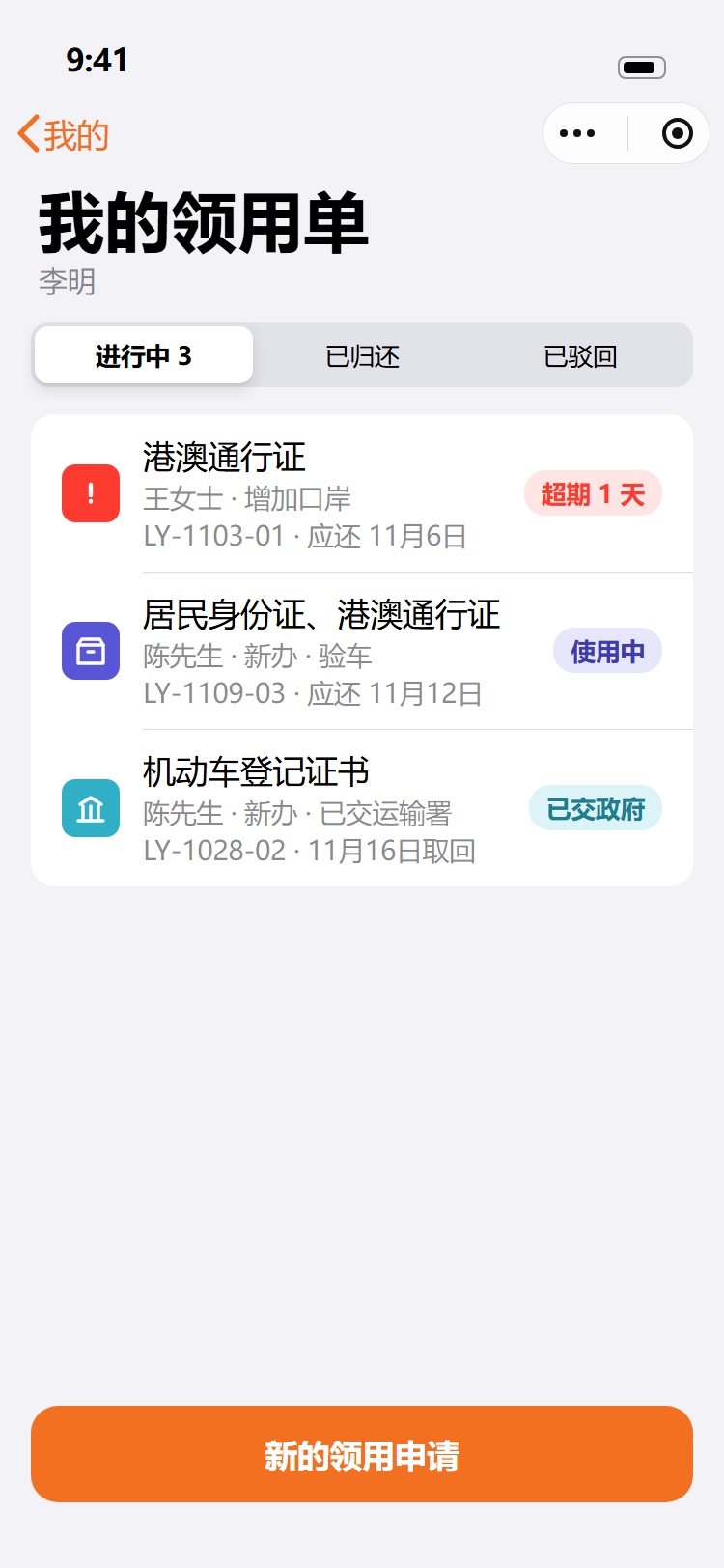
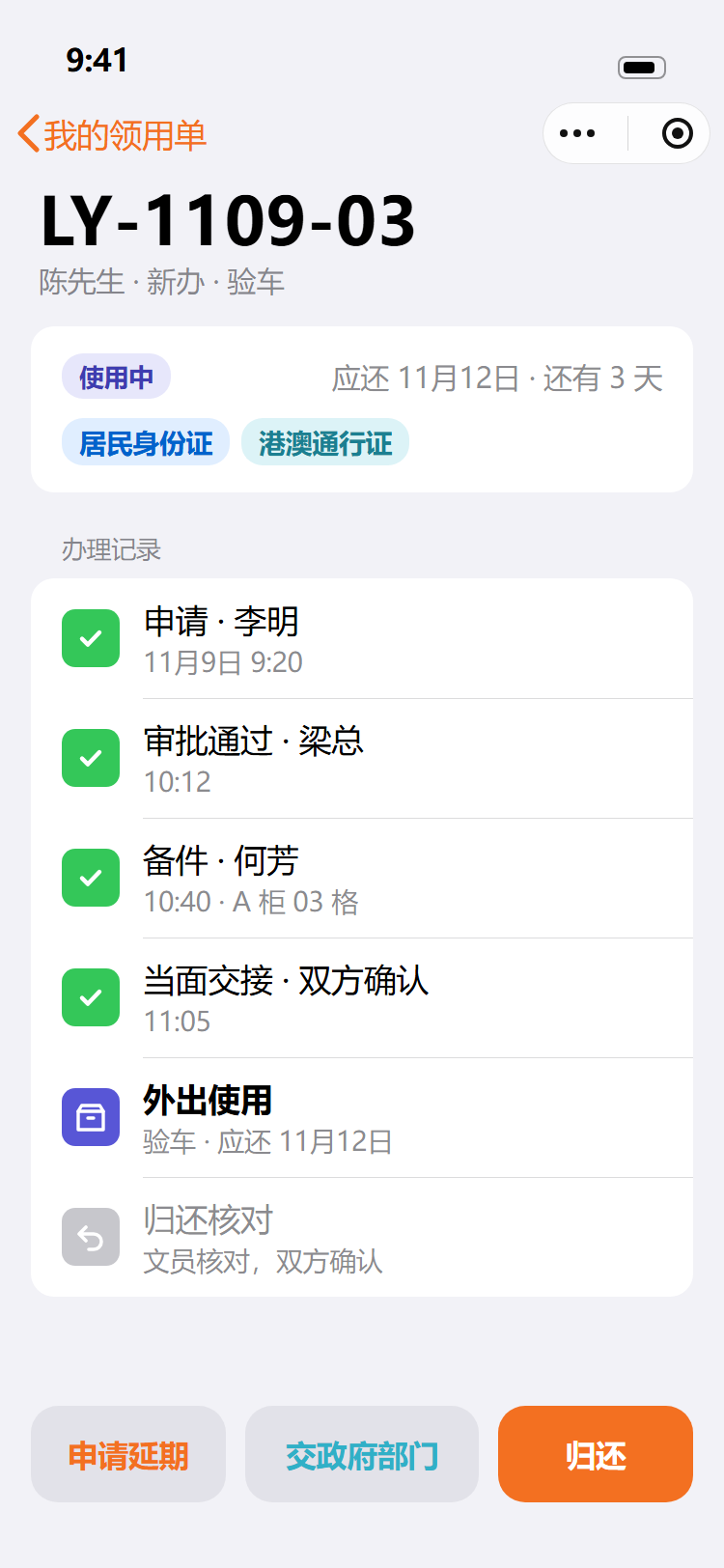
我的领用单
图 31

我的领用单

  • 超期的排在前面,交政府部门的单独标出。
  • 超期后每个工作日提醒,直到归还。
领用单详情
图 32

领用单详情

  • 每一步谁做的、什么时间,都有记录。
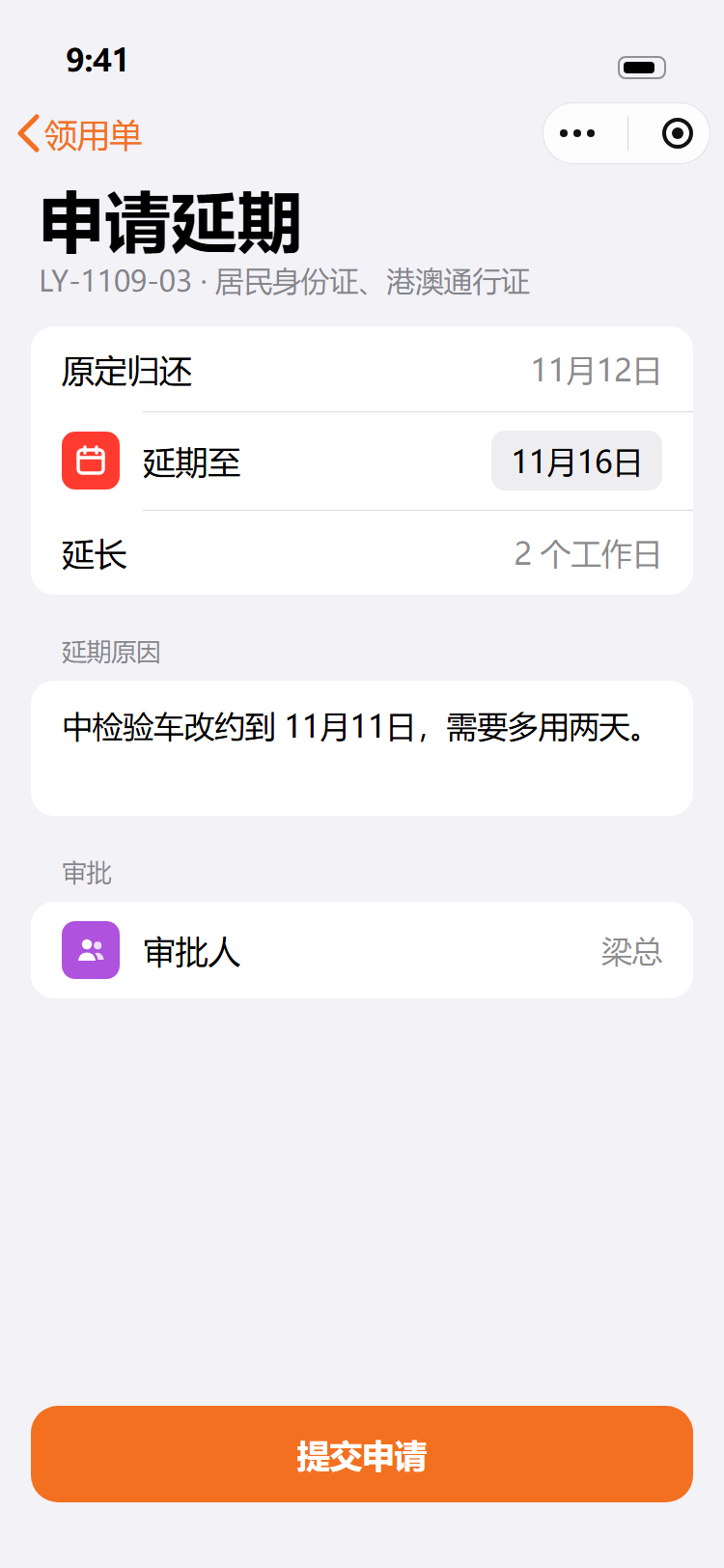
申请延期
图 33

申请延期

  • 需老板同意后生效。
  • 老板同意前,仍按原归还日期提醒。
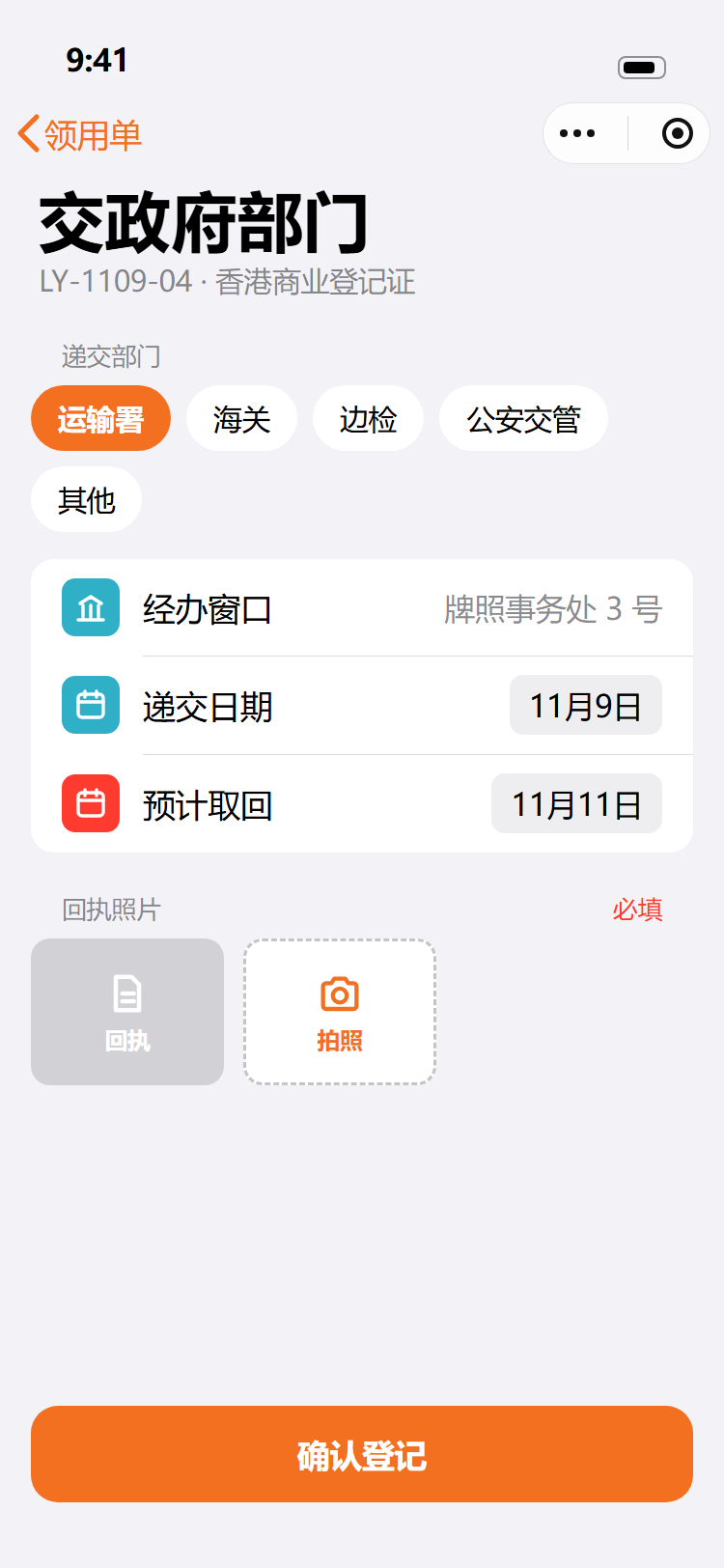
交政府部门登记
图 34

交政府部门登记

  • 原件交给政府部门时登记,并拍回执。
  • 登记后领用单显示“已交政府”,取回后再归还核对。
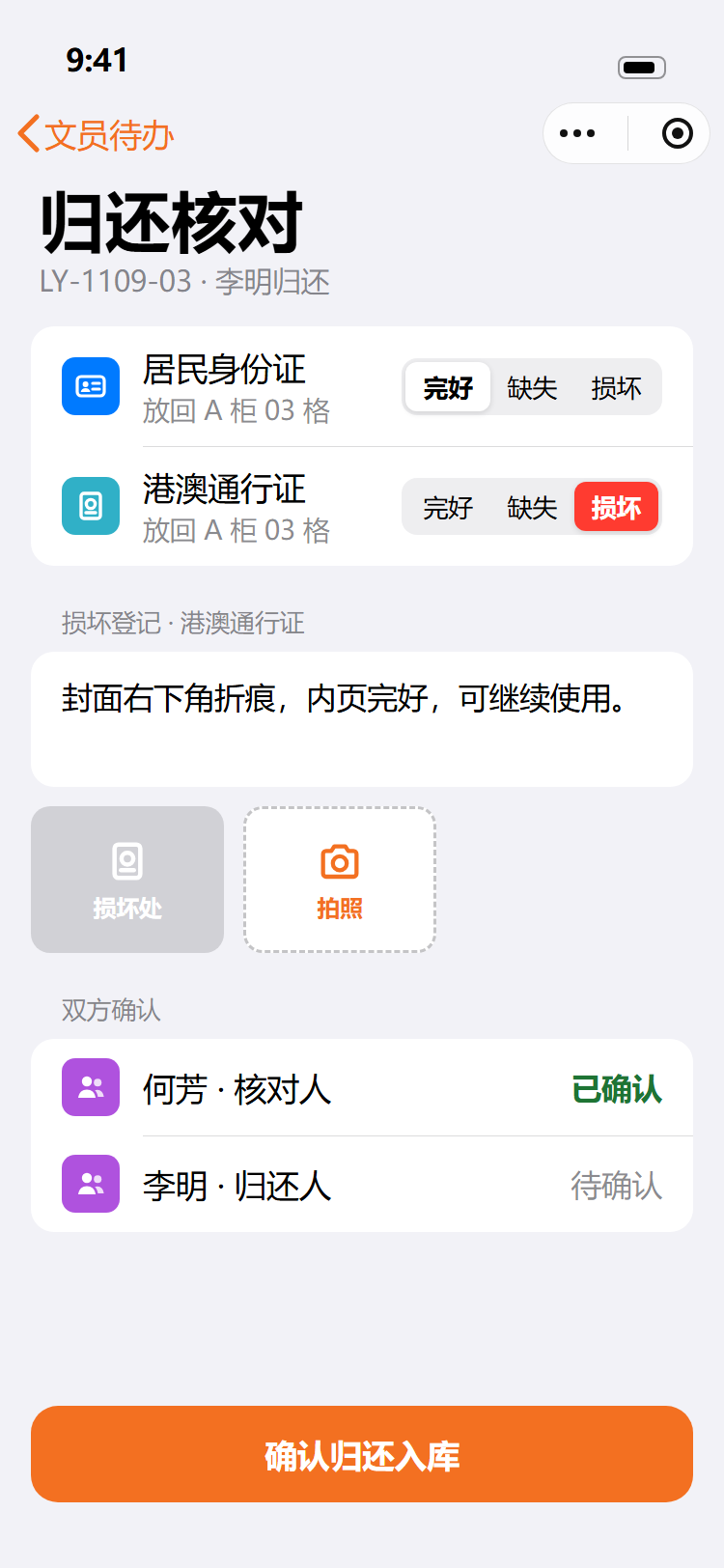
归还核对·遗失损坏登记
图 35

归还核对·遗失损坏登记

  • 逐份核对。
  • 缺失或损坏要登记,并通知老板。
  • 遗失或损坏登记提交后通知老板。
回到目录
第 4 部分

交付

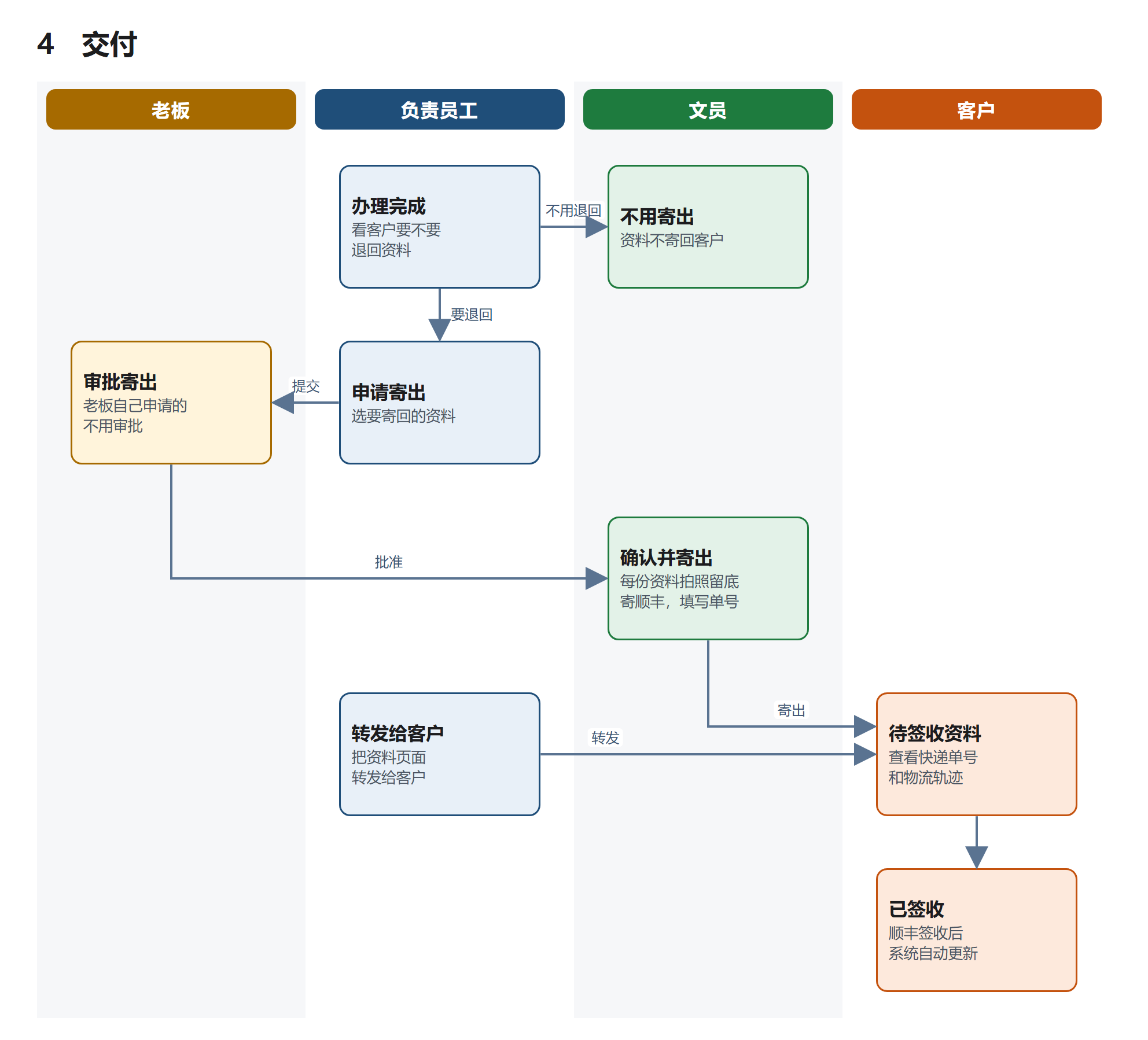
交付流程图
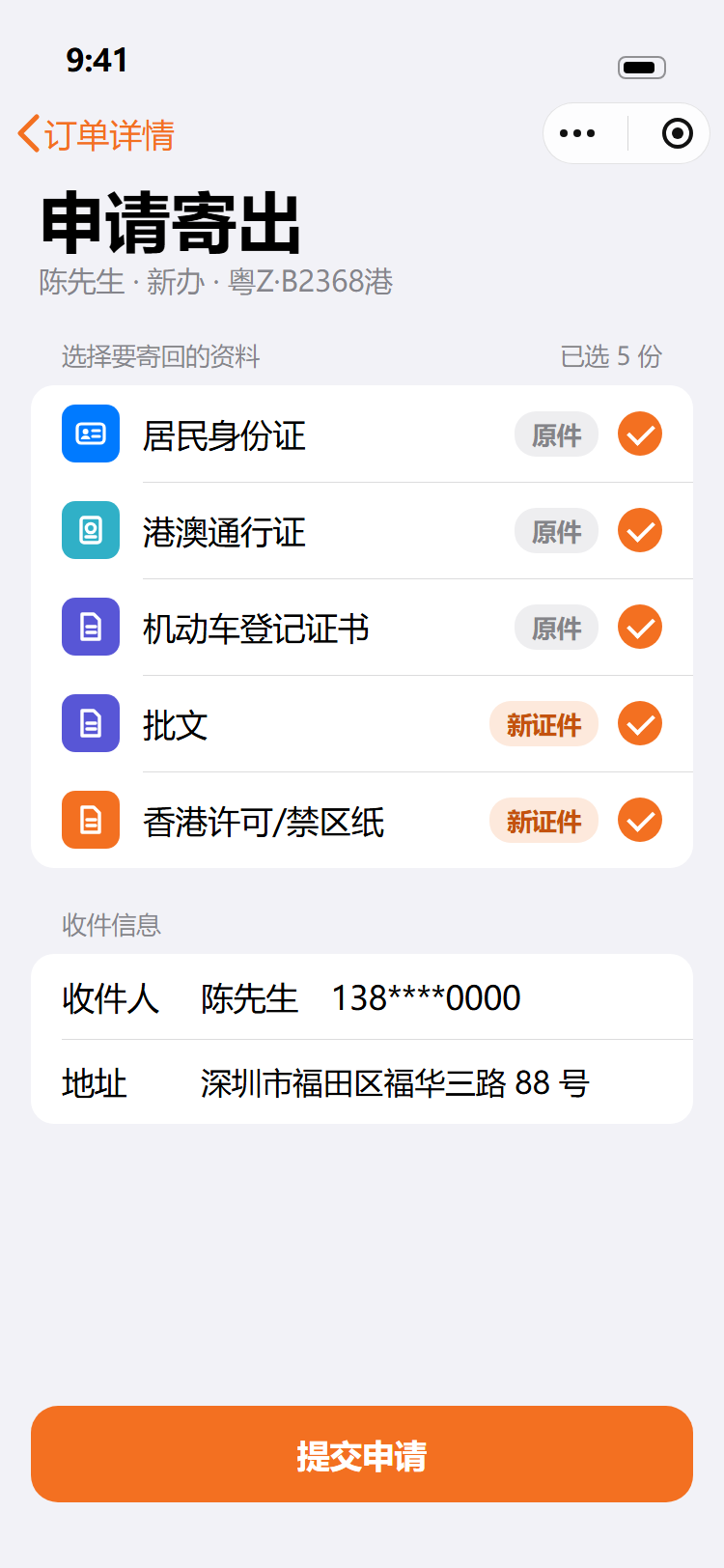
申请寄出资料
图 36

申请寄出资料

  • 客户要退回资料时,员工申请寄顺丰。
  • 提交后由老板审批,再交文员寄出。
  • 不用退回资料的客户不用申请。
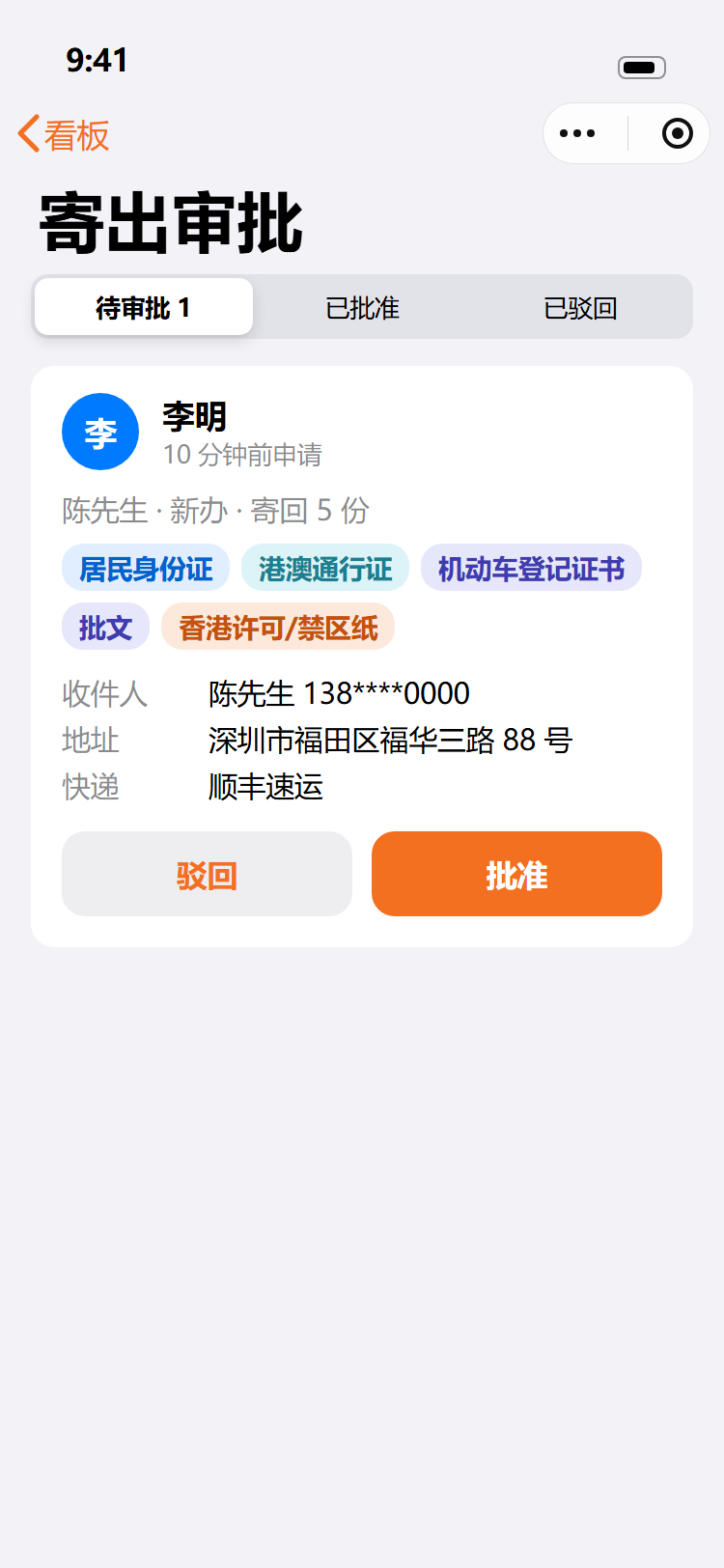
老板·寄出审批
图 37

老板·寄出审批

  • 老板自己申请寄出时不用审批。
  • 批准后通知文员确认寄出。
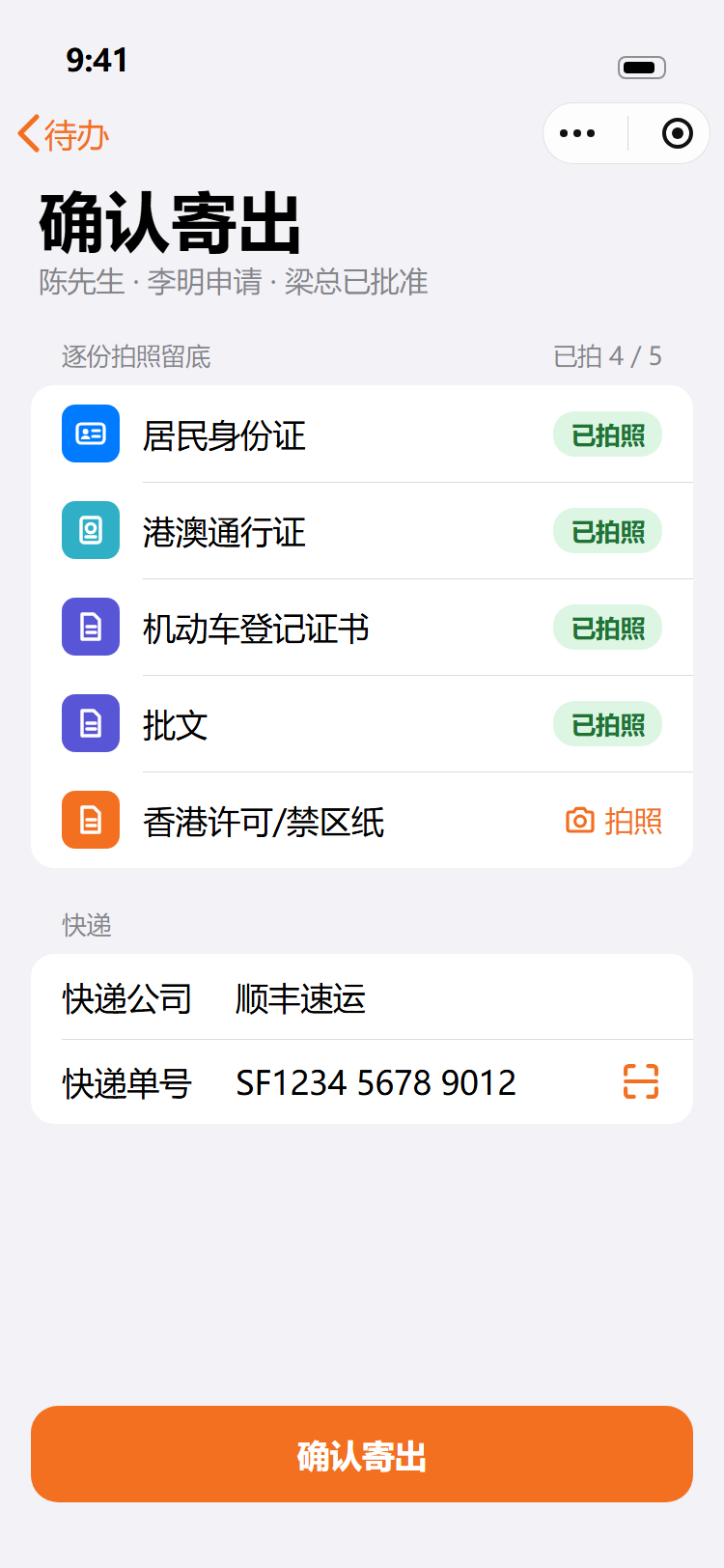
文员·确认寄出
图 38

文员·确认寄出

  • 每份资料拍照留底,寄顺丰并填写单号。
  • 寄出后,客户在小程序里能看到单号和物流。
  • 资料状态变为“已寄出”。
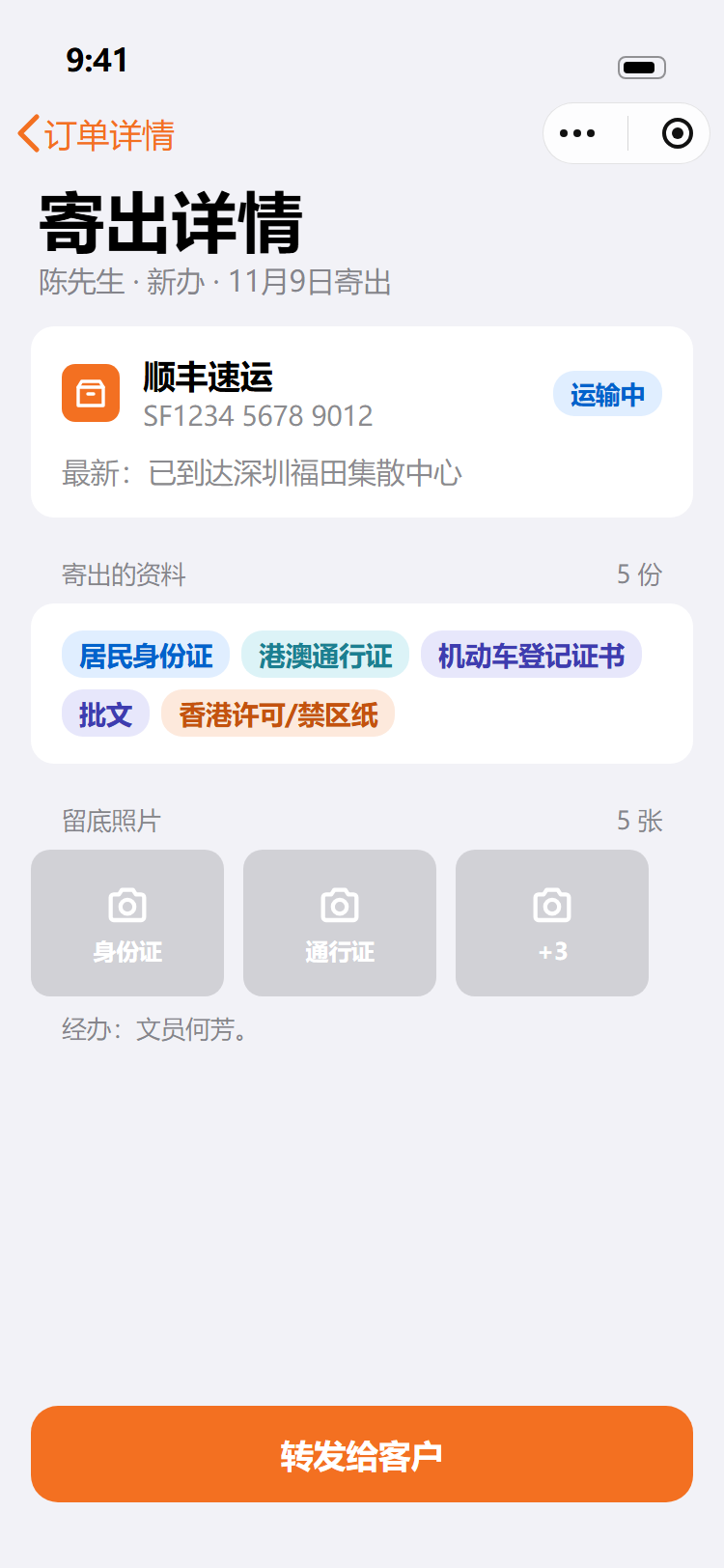
寄出详情·转发给客户
图 39

寄出详情·转发给客户

  • 员工可以把这个页面转发给客户,客户点开查物流。
回到目录
第 5 部分

客户端

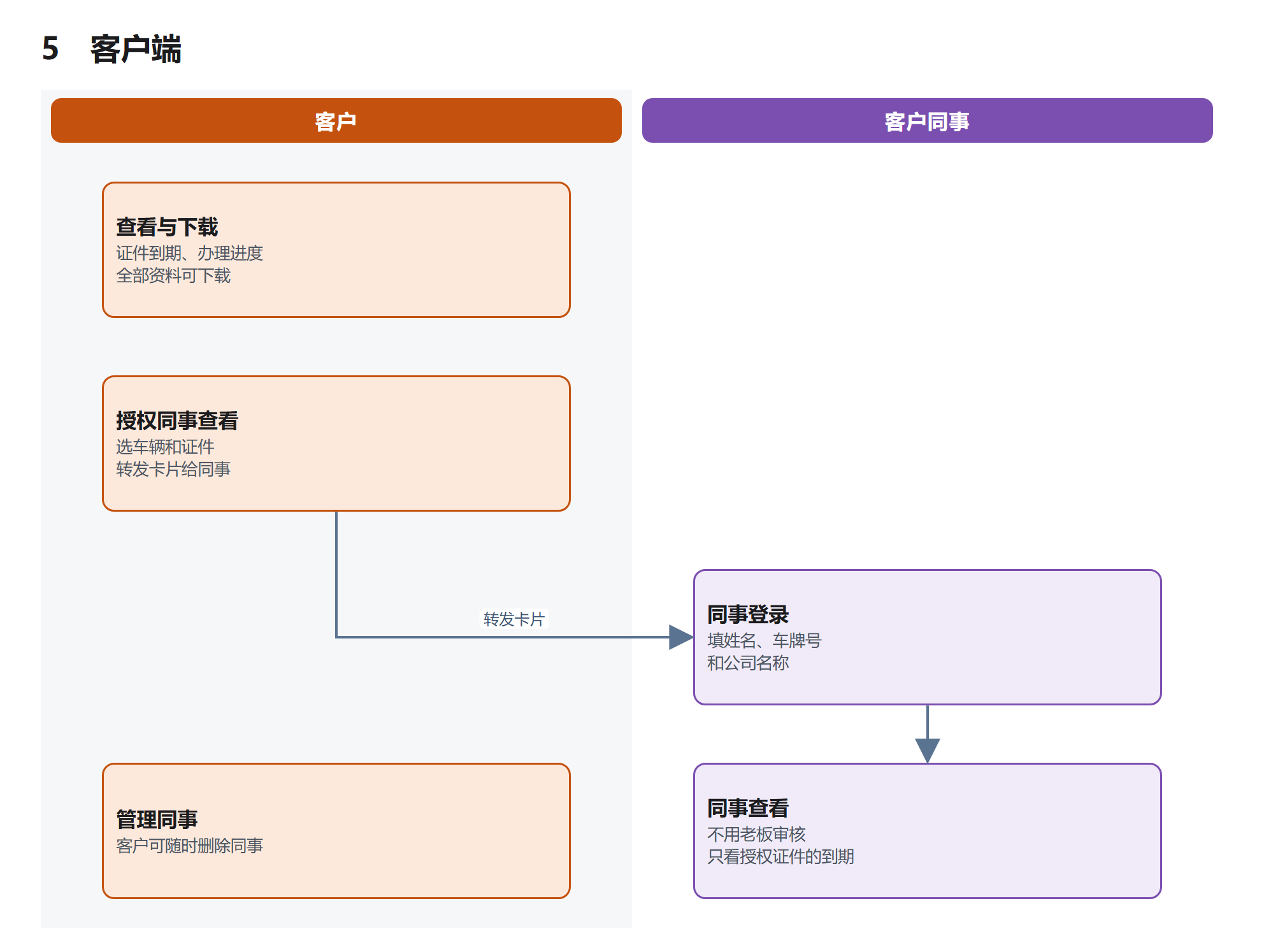
客户端流程图
客户端·办理进度
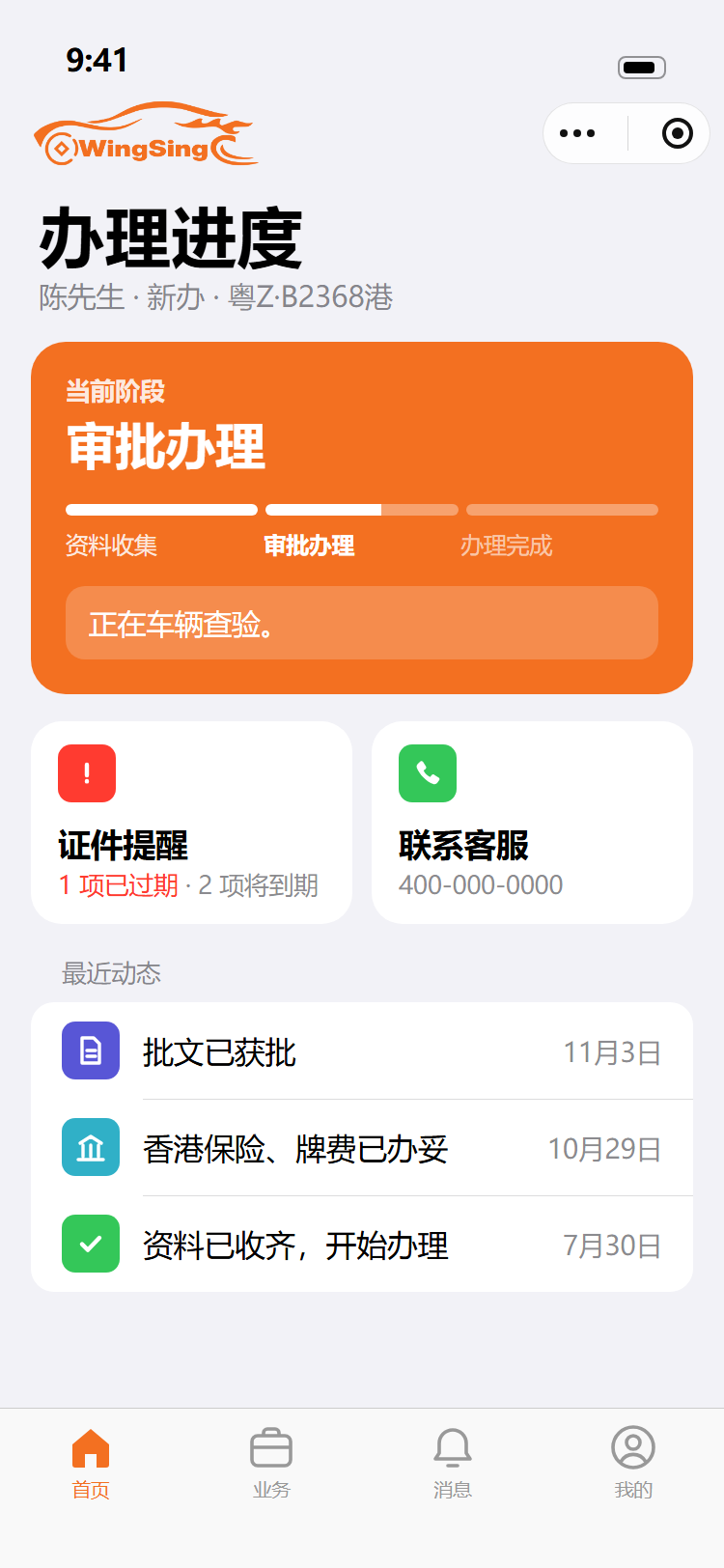
图 40

客户端·办理进度

  • 品牌橙大卡片放当前阶段,下面是彩色快捷入口。
  • 客户只看到三个大阶段(待甲方确认)。
  • 客户点底部“首页”看到办理进度。
客户端·业务
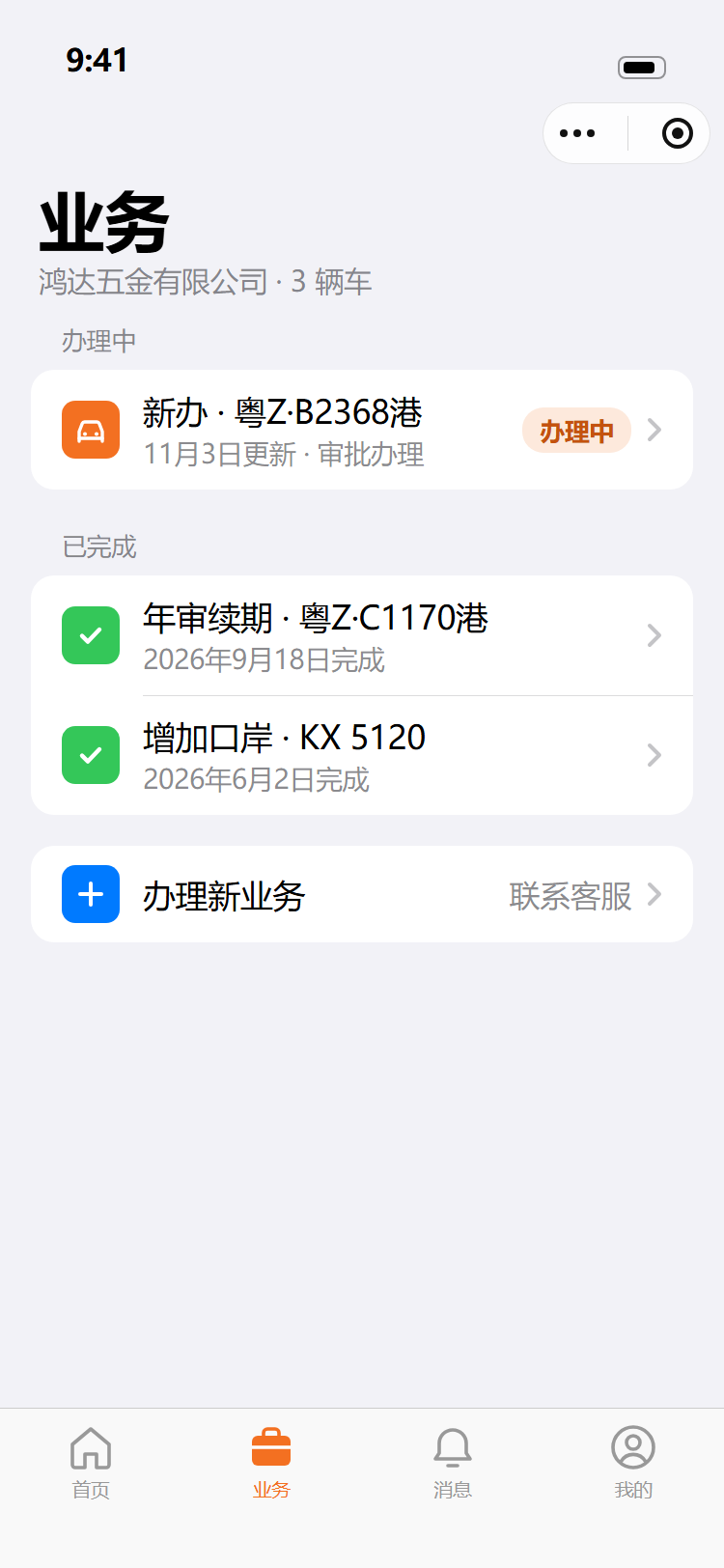
图 41

客户端·业务

  • 客户点底部“业务”,看到自己所有车辆的订单,分办理中和已完成。
  • 订单只显示大阶段。
  • 要办新业务时联系客服。
客户端·消息
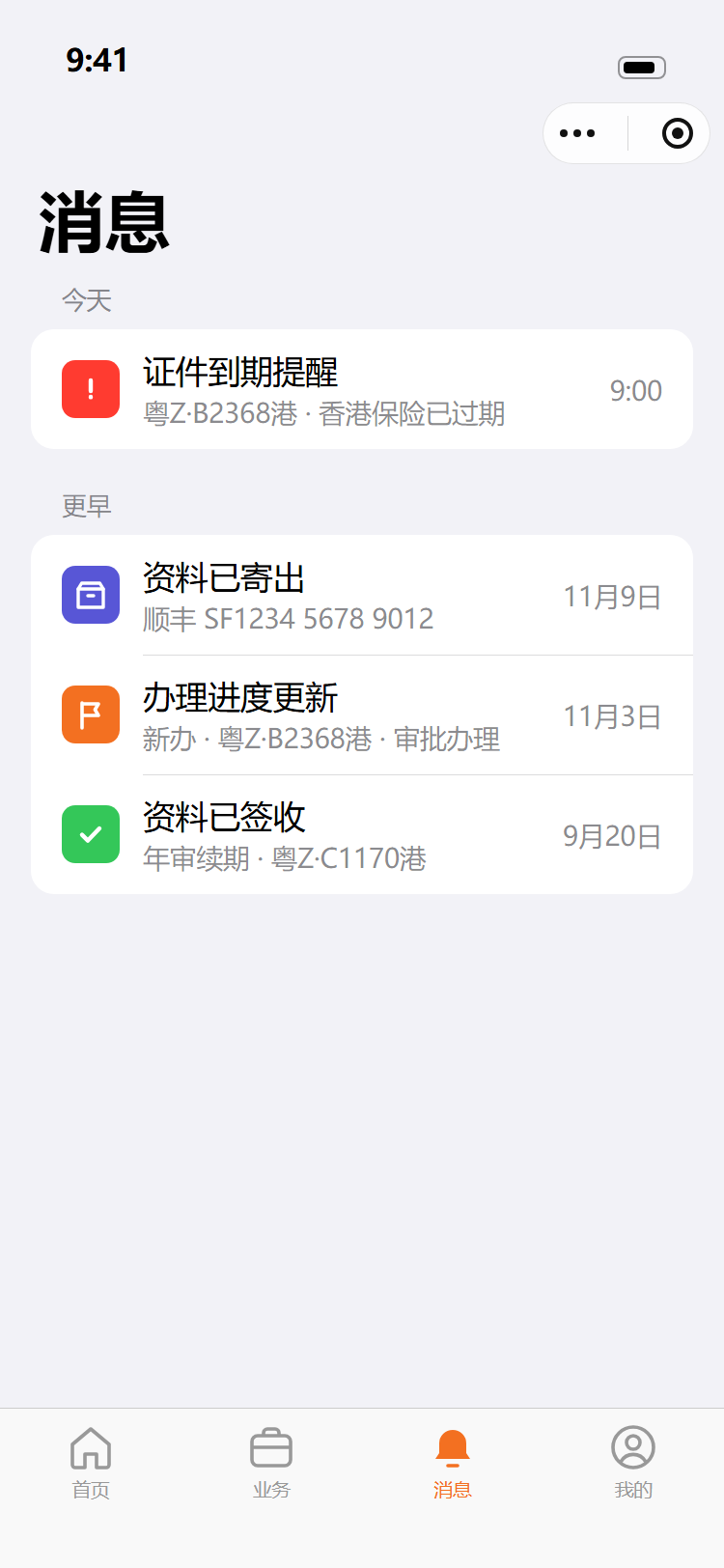
图 42

客户端·消息

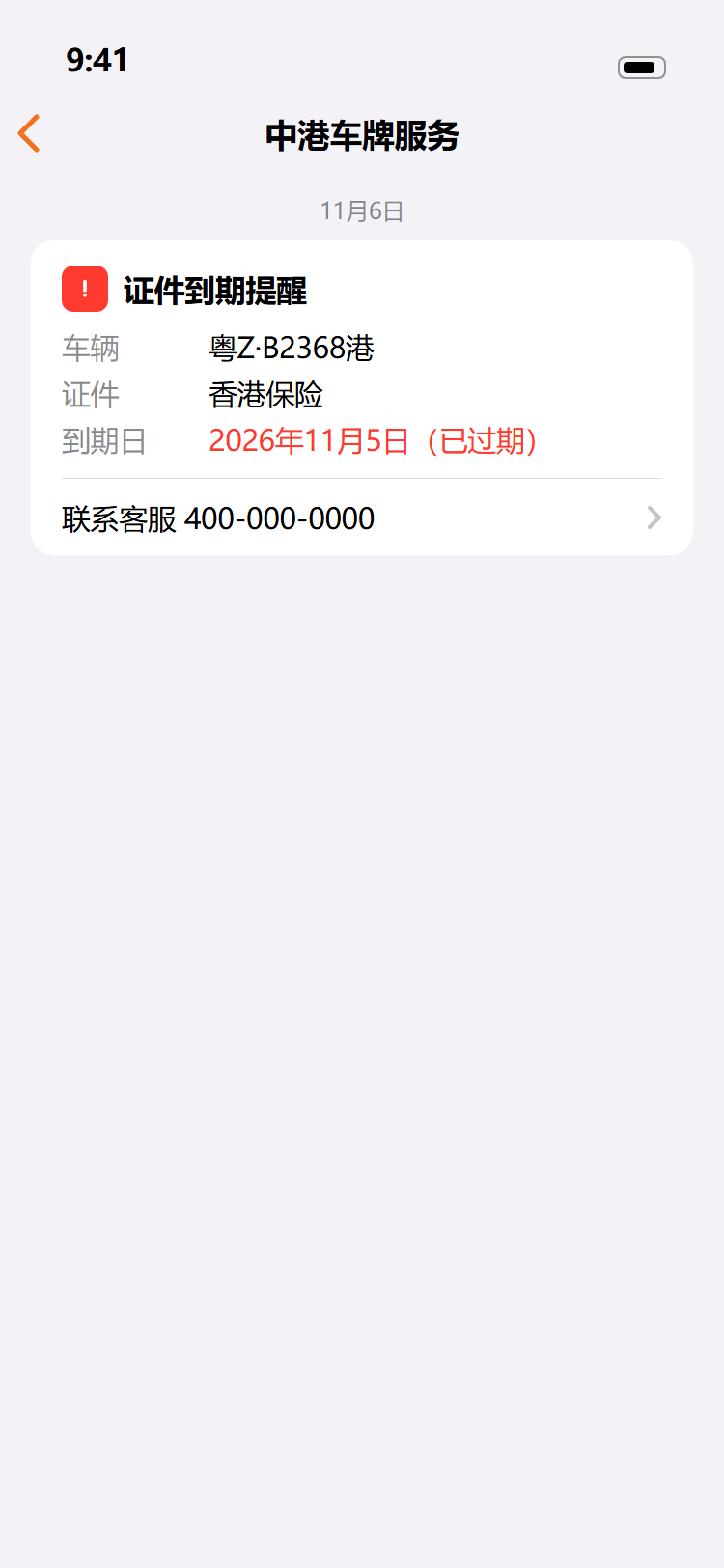
  • 客户点底部“消息”,看到证件到期、办理进度更新、资料寄出和签收的消息。
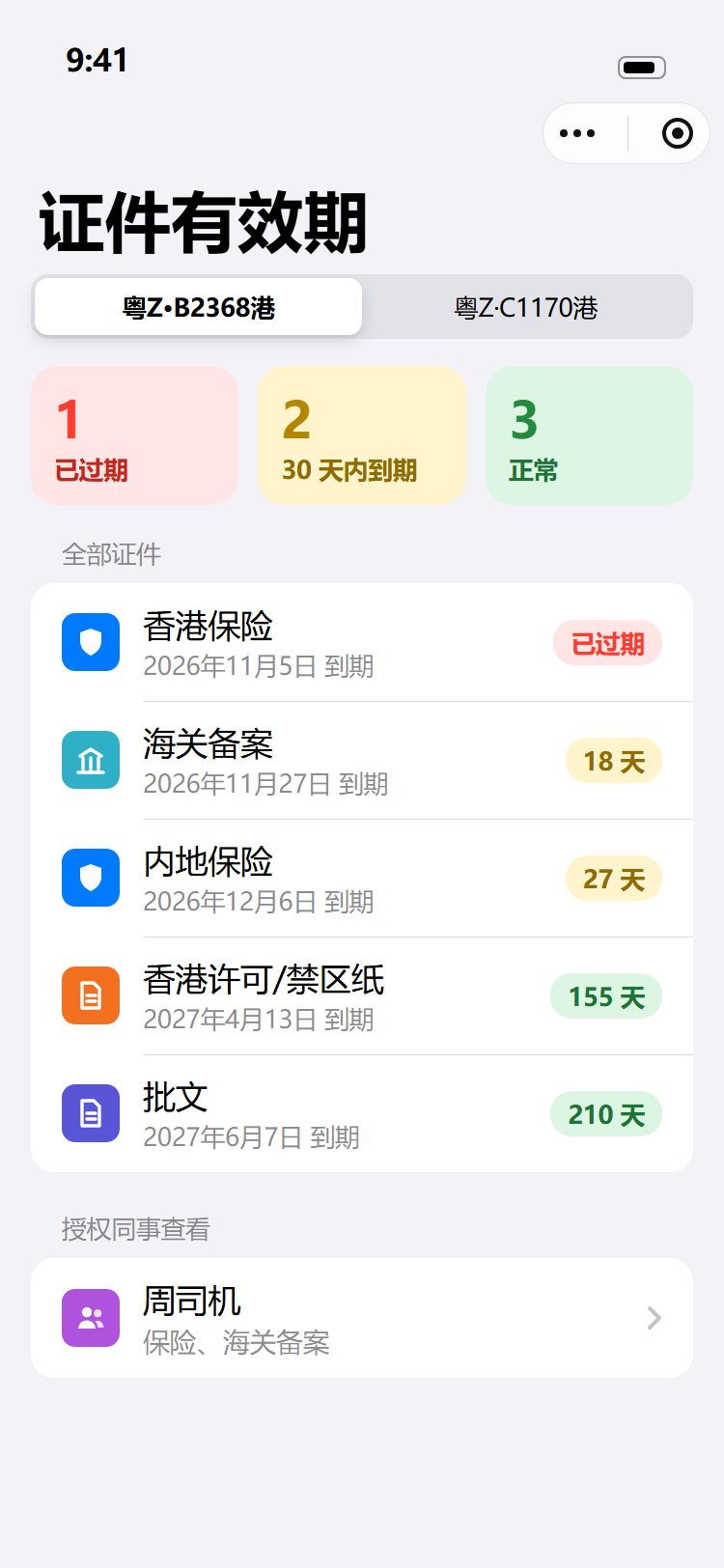
客户端·证件有效期
图 43

客户端·证件有效期

  • 三色统计块,每种证件一个图标,剩余天数用彩色标签。
  • 授权的同事可随时删除。
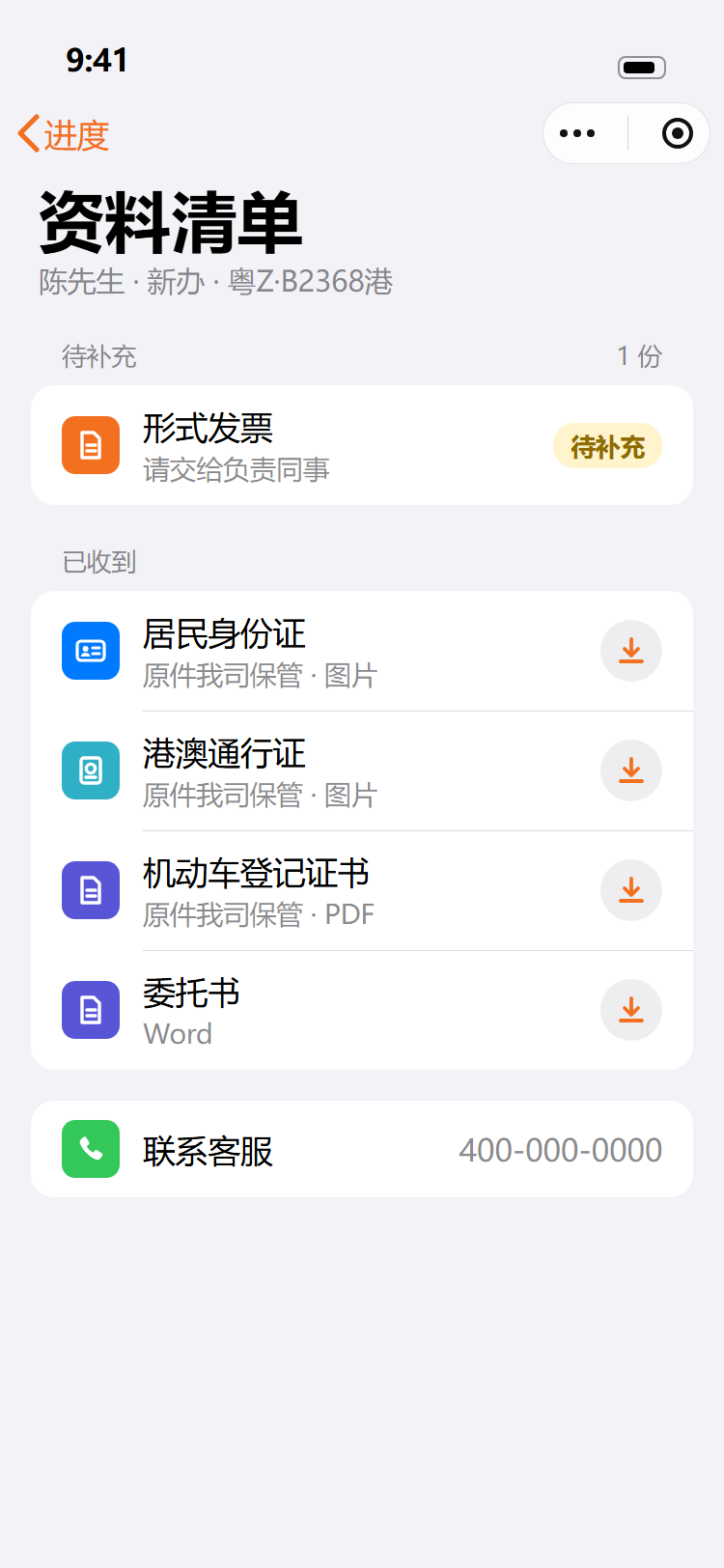
客户端·资料清单
图 44

客户端·资料清单

  • 全部资料都可以查看和下载。
  • 点右边按钮下载资料。
  • 图片可保存到相册。
  • Word、PDF 打开后可保存到手机,或发送到聊天。
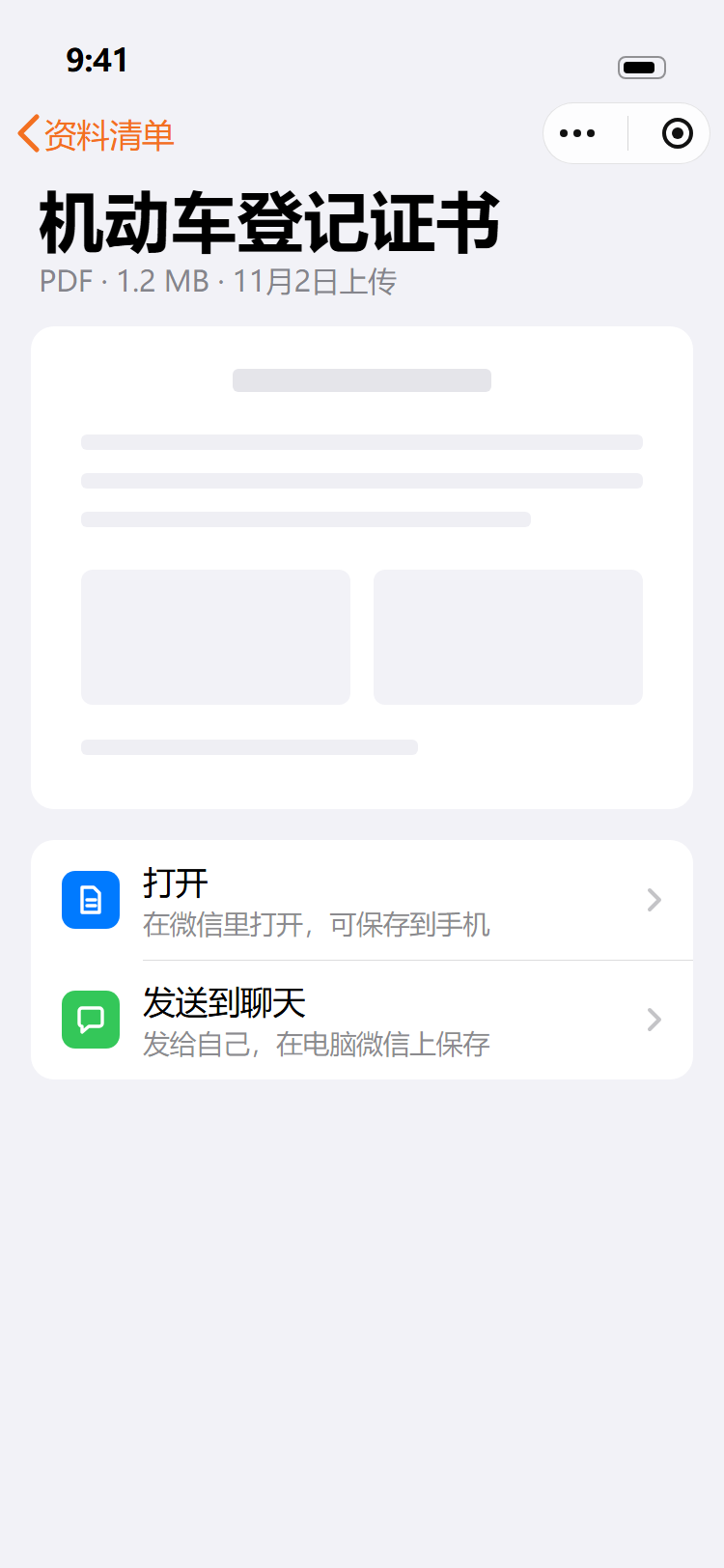
客户端·打开资料
图 45

客户端·打开资料

  • Word、PDF 可保存到手机,或发送到聊天。
  • 图片可保存到相册。
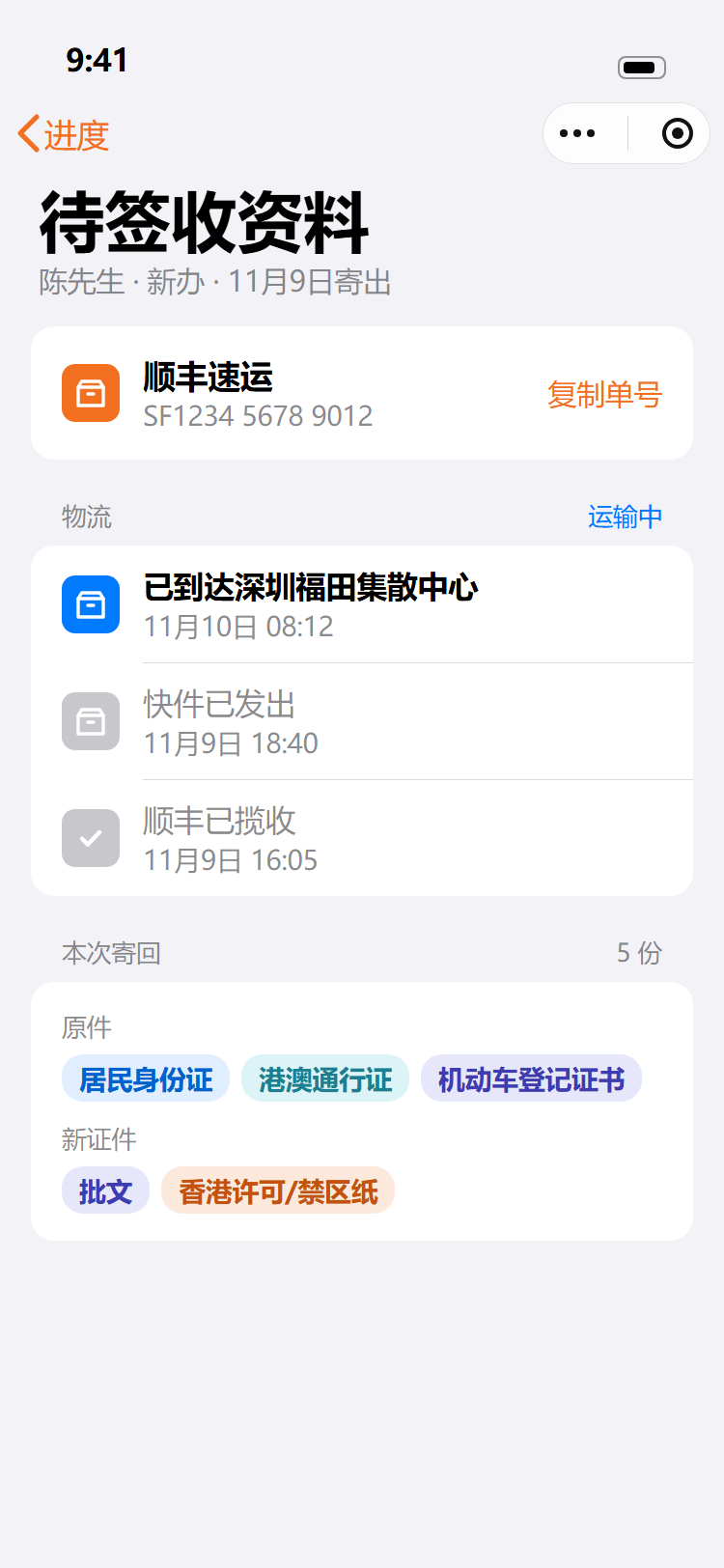
客户端·待签收资料
图 46

客户端·待签收资料

  • 看快递单号和物流。
  • 客户不用点签收,顺丰显示签收后自动变为“已签收”。
客户端·授权同事查看
图 47

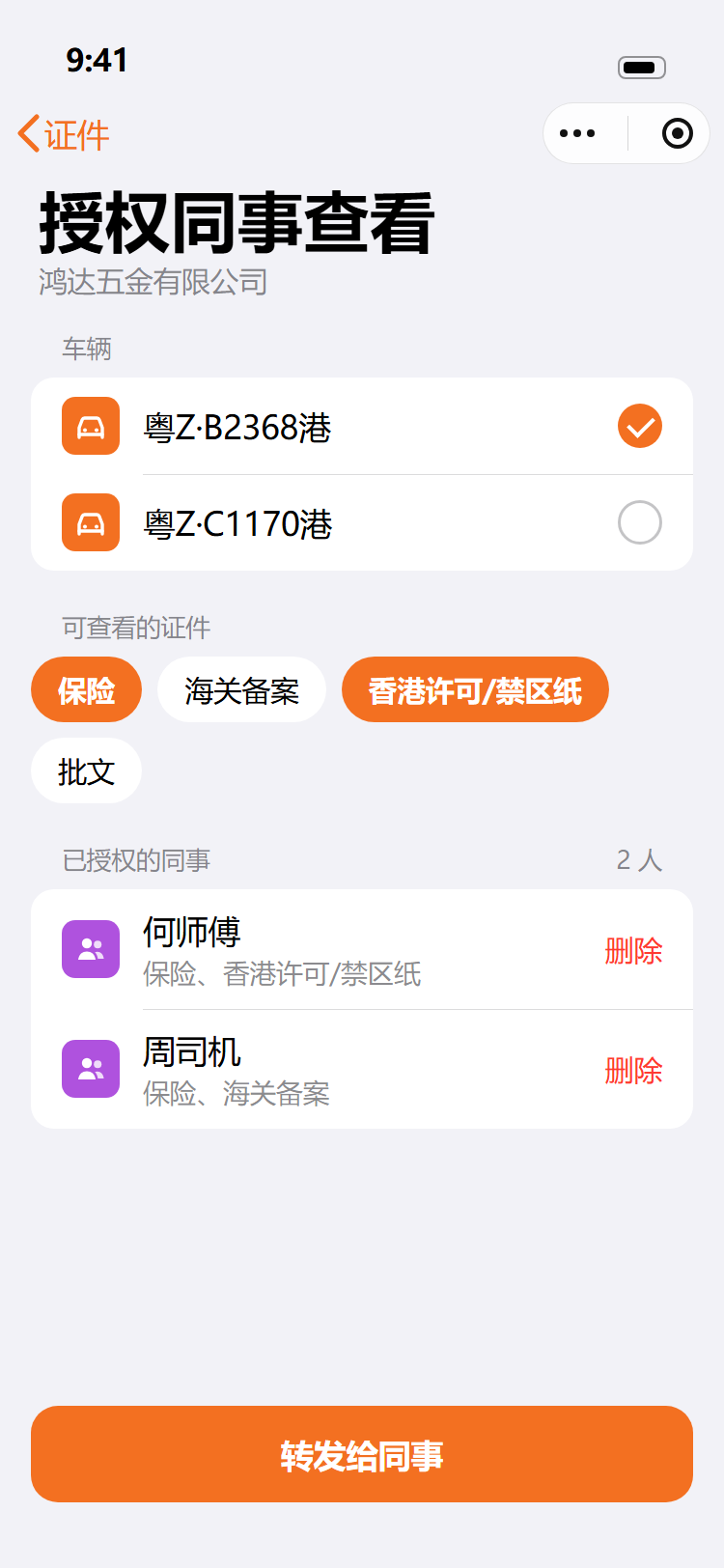
客户端·授权同事查看

  • 选好车辆和证件转发给同事。
  • 不用老板审核,可随时删除。
  • 同事点开卡片后登录,填写姓名、车牌号和公司名称,填完就能查看。
  • 删除后同事马上看不到。
客户工作人员看到的页面
图 48

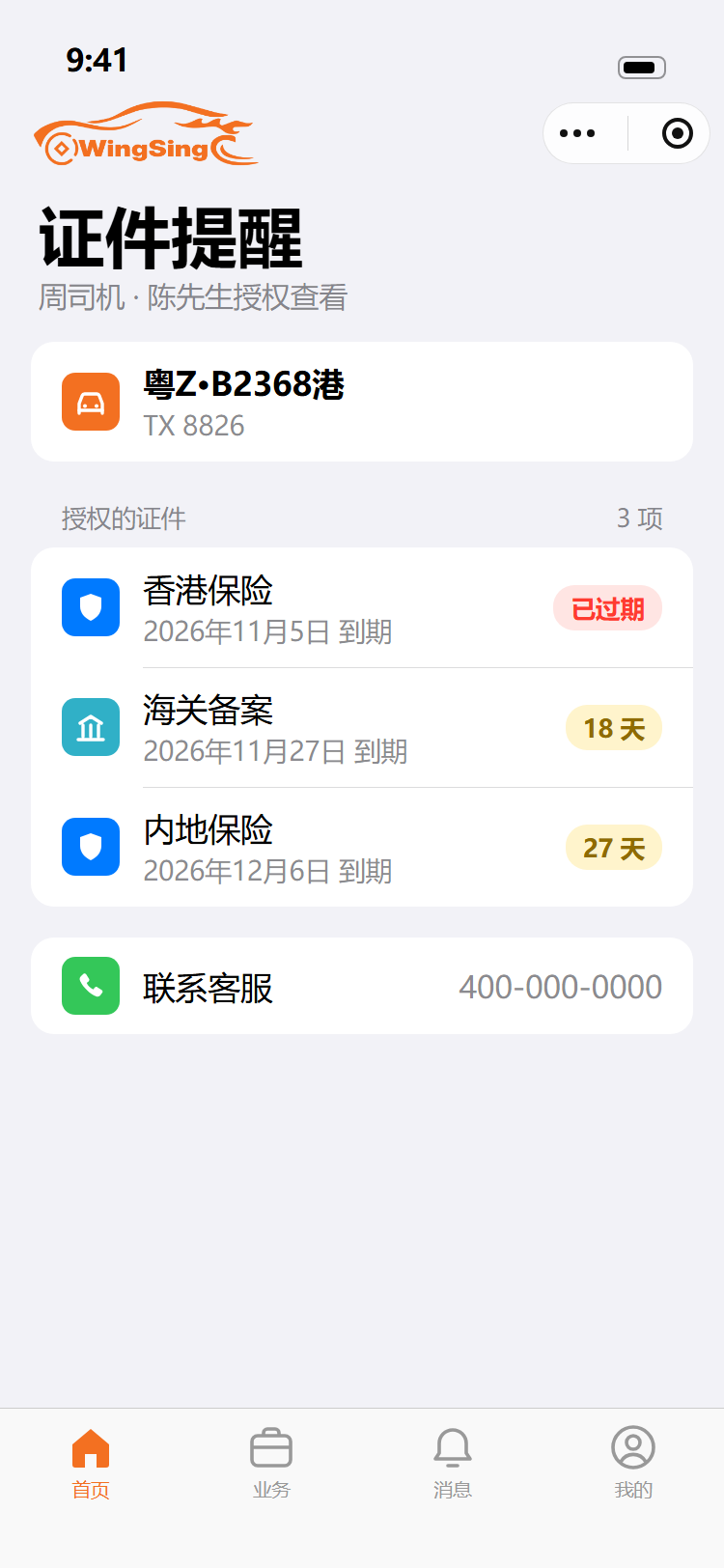
客户工作人员看到的页面

  • 只显示客户授权的证件到期时间。
  • 同事看不到办理进度和客户资料。
客户端·我的
图 49

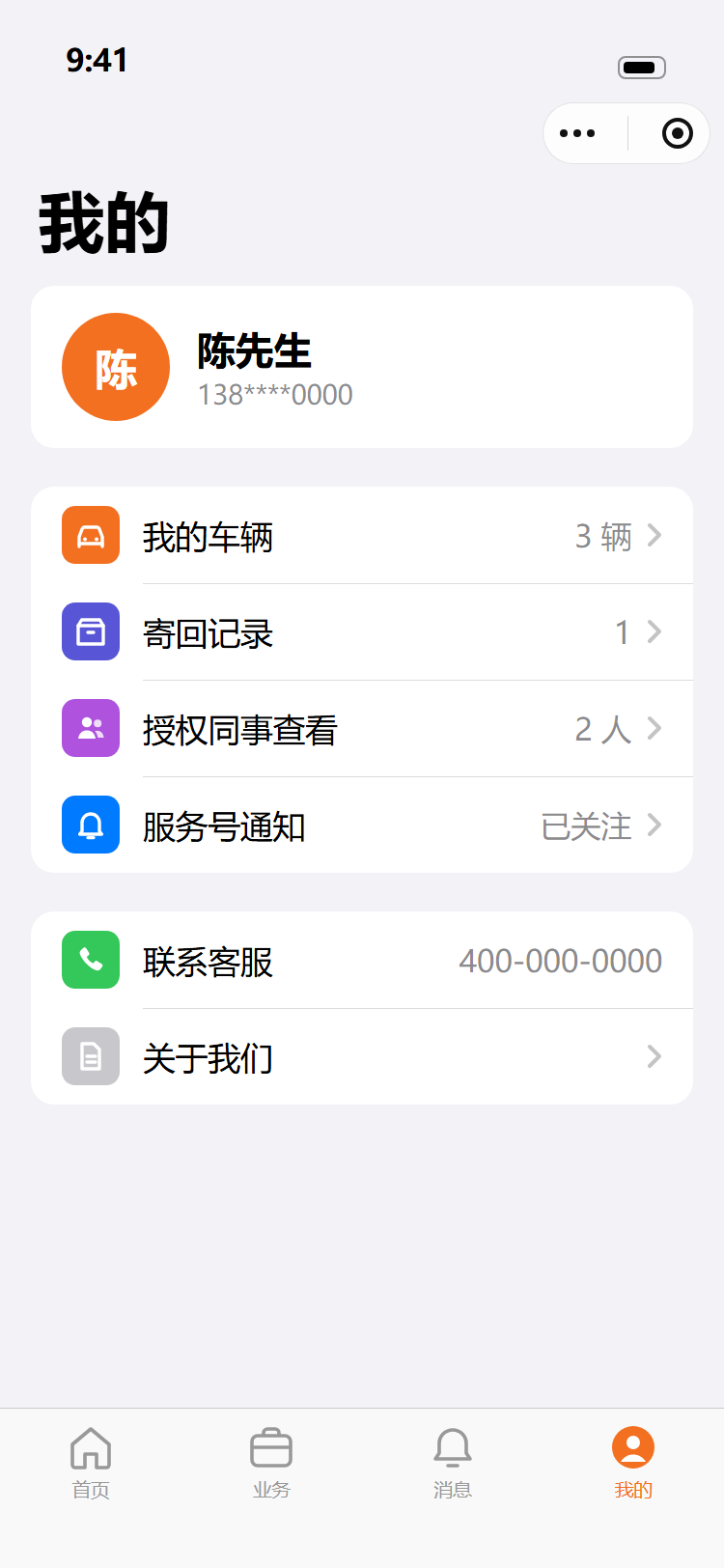
客户端·我的

  • 车辆、寄回记录、授权同事、服务号。
回到目录
第 6 部分

过户

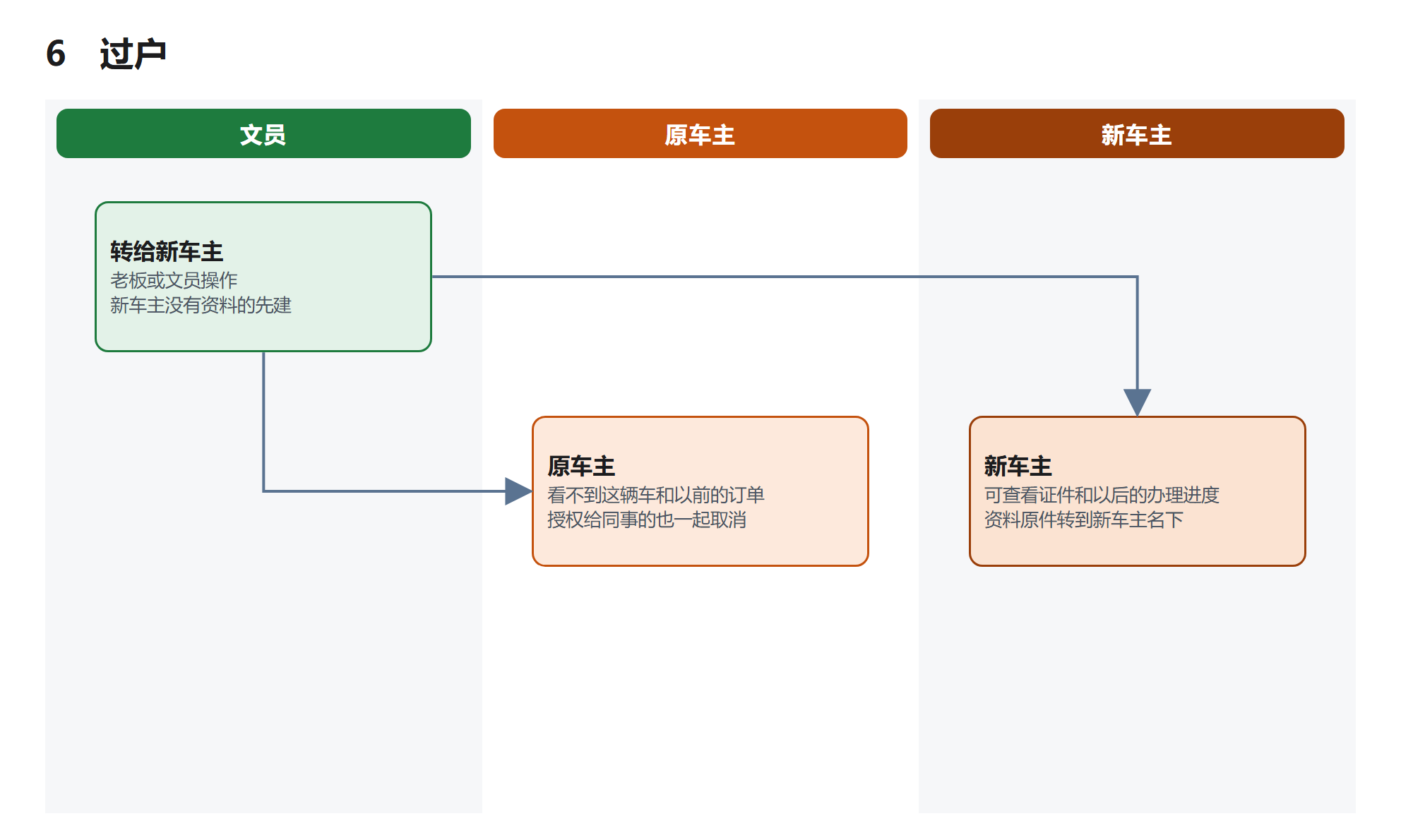
过户流程图
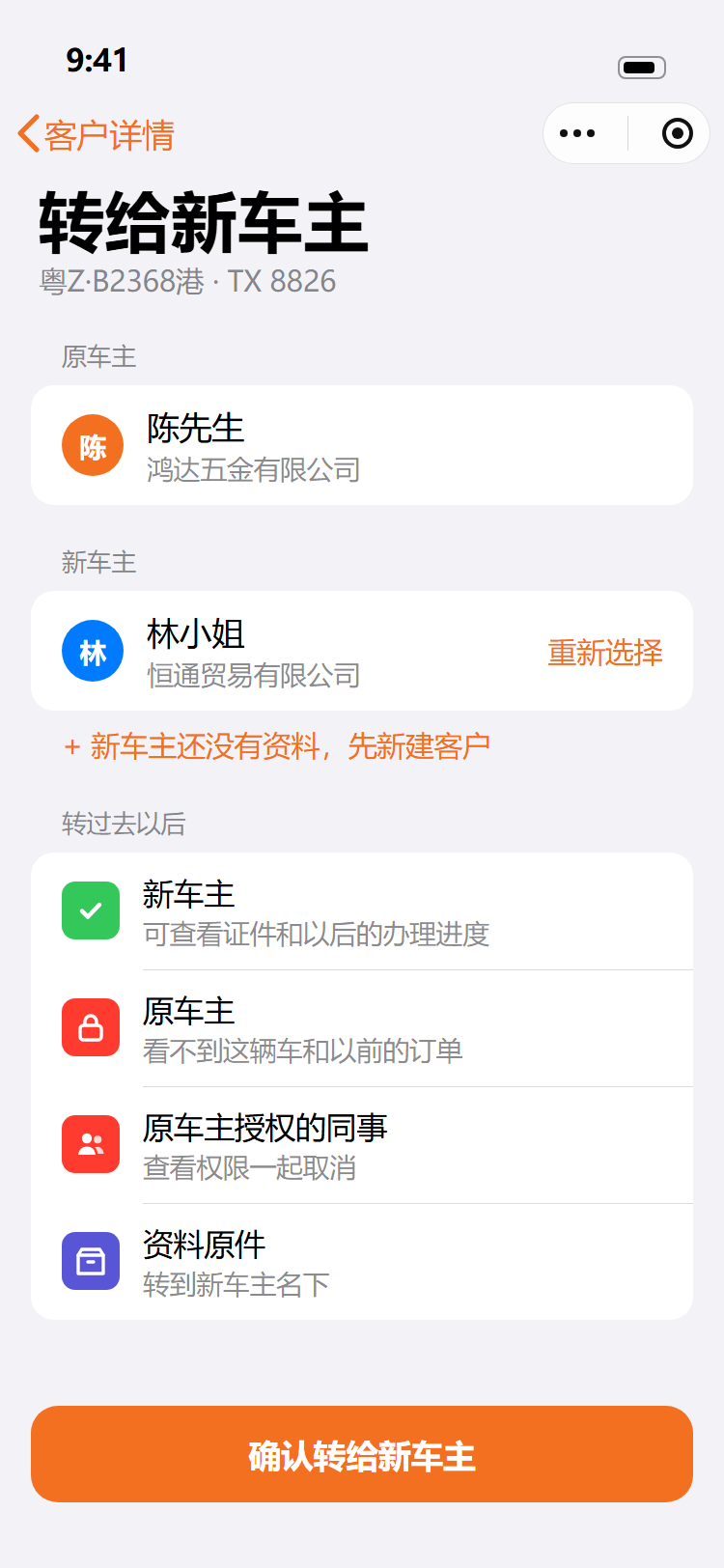
过户·转给新车主
图 50

过户·转给新车主

  • 车卖给别人后,由老板或文员把车转给新车主。
回到目录
第 7 部分

通知

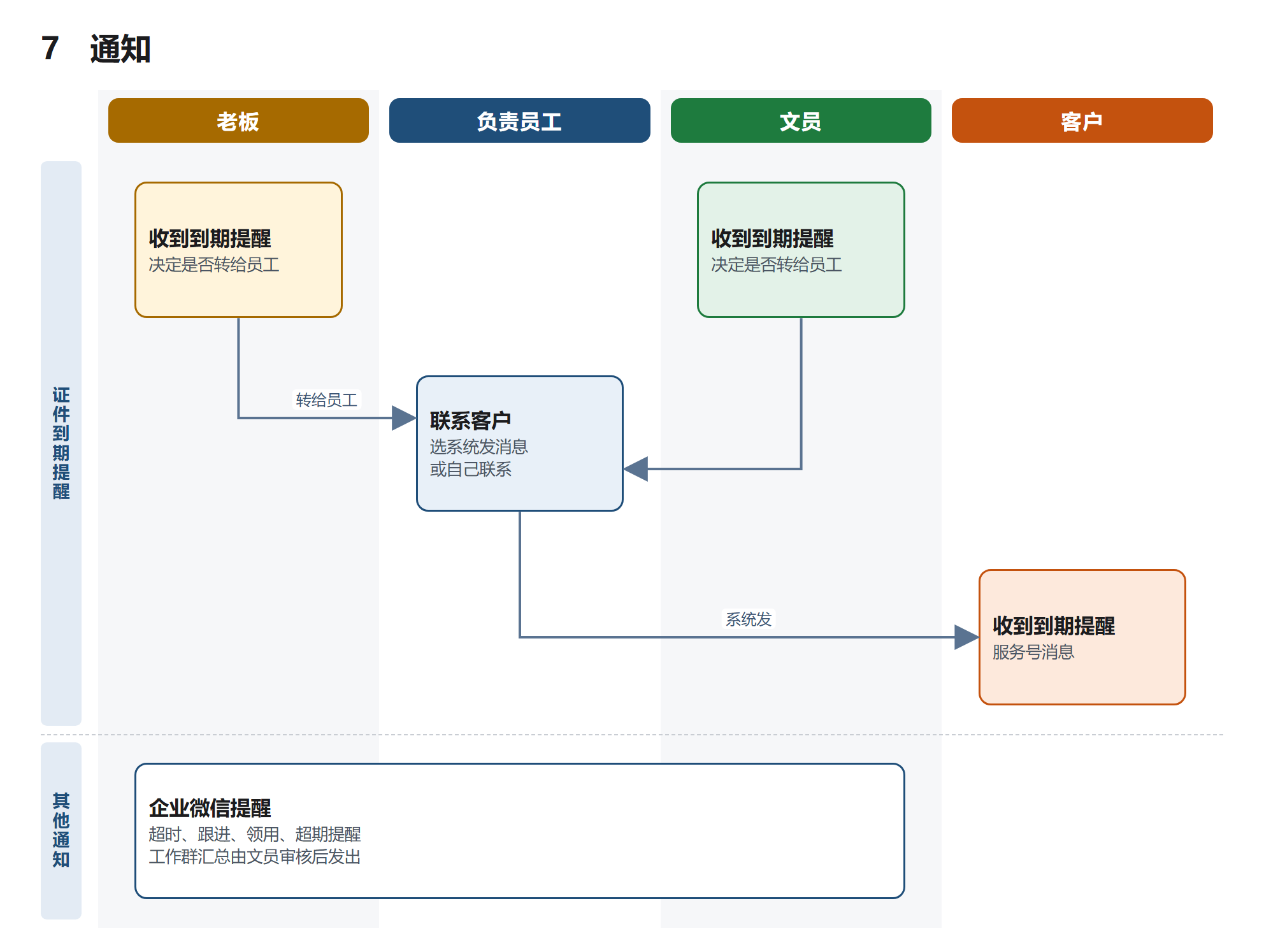
通知流程图
老板、文员·证件到期提醒
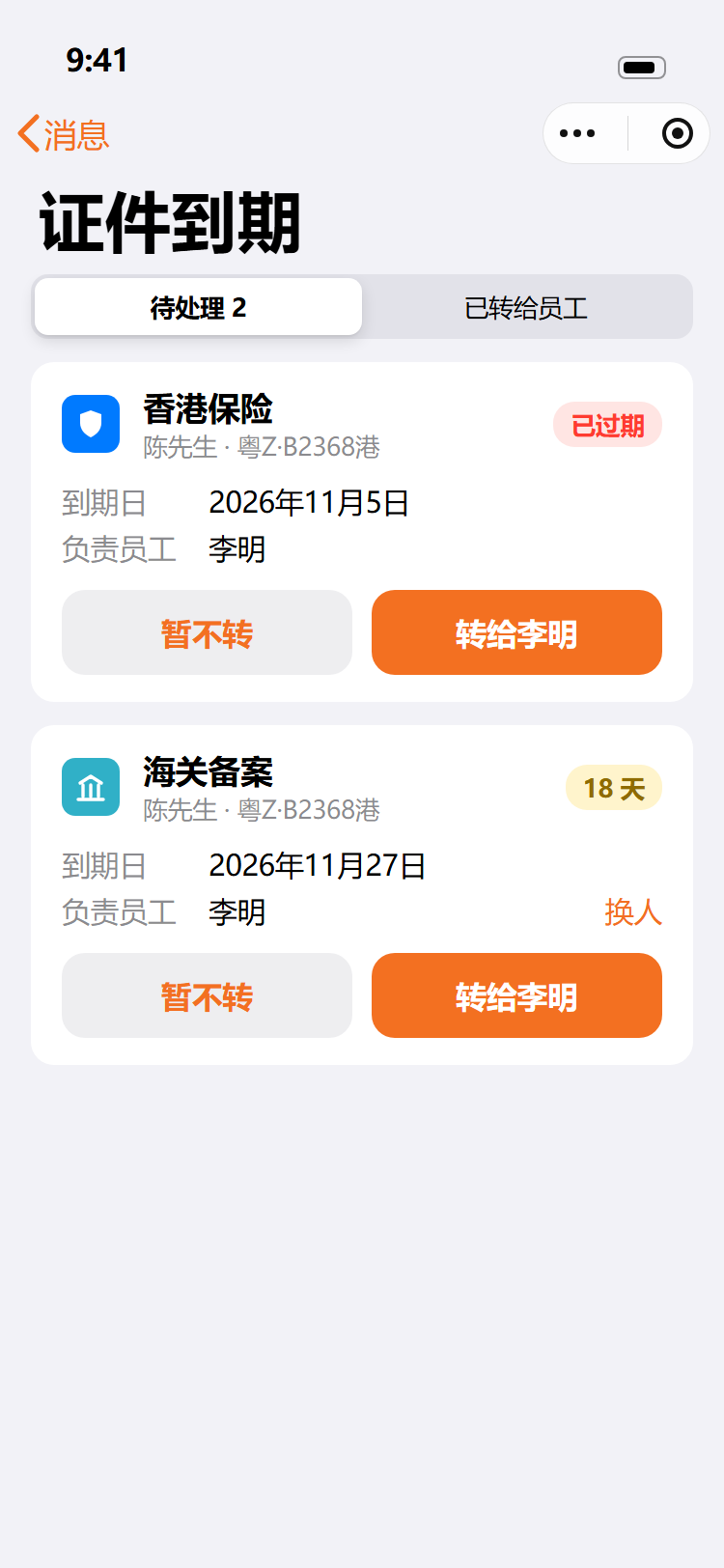
图 51

老板、文员·证件到期提醒

  • 证件快到期时先通知老板和文员,由他们决定是否转给员工。
  • 到期前几天开始提醒,待甲方确认。
员工·到期联系客户
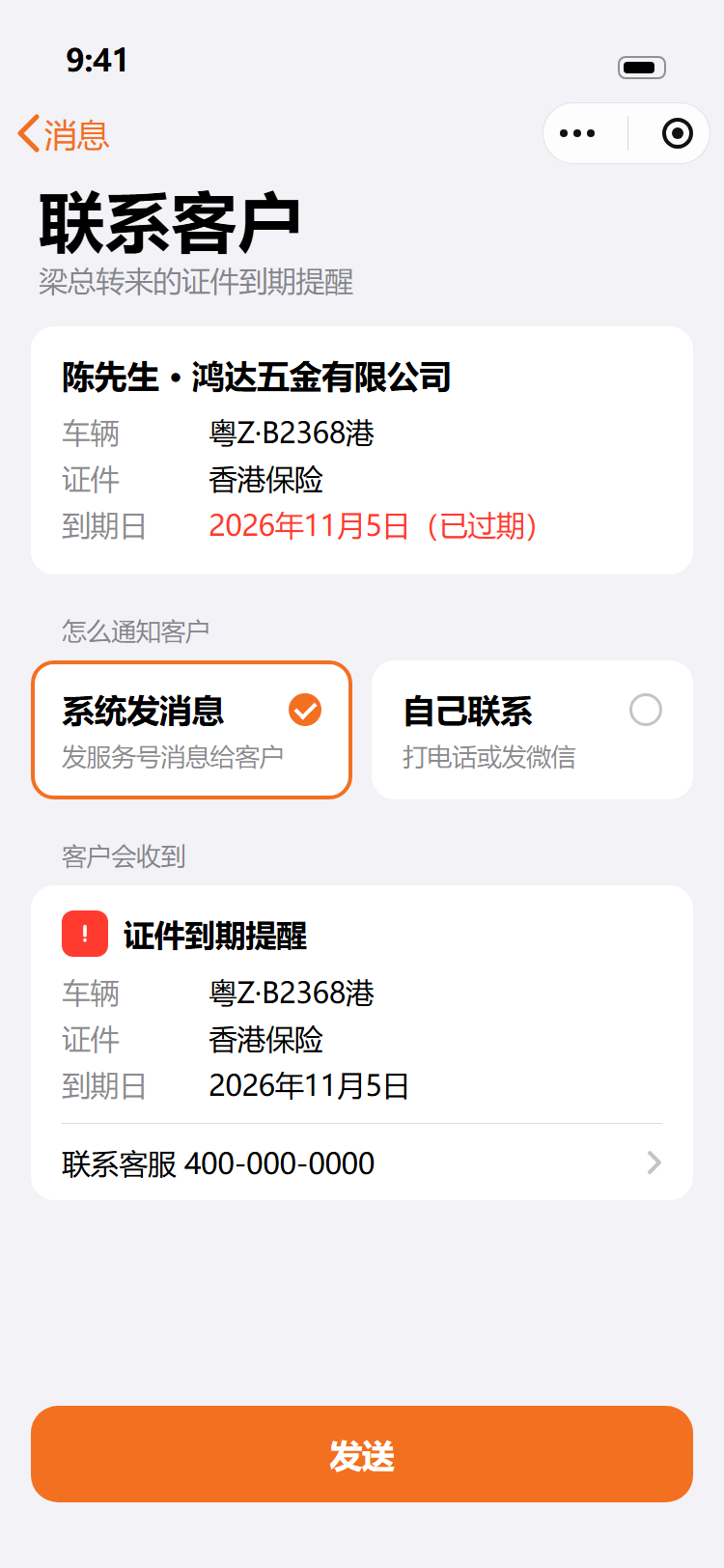
图 52

员工·到期联系客户

  • 员工选择由系统发消息,还是自己联系客户。
通知·企业微信消息
图 53

通知·企业微信消息

  • 员工和老板在企业微信收到的提醒。
通知·服务号消息
图 54

通知·服务号消息

  • 服务号只发证件到期提醒,员工选择“系统发”时才发。
回到目录
第 8 部分

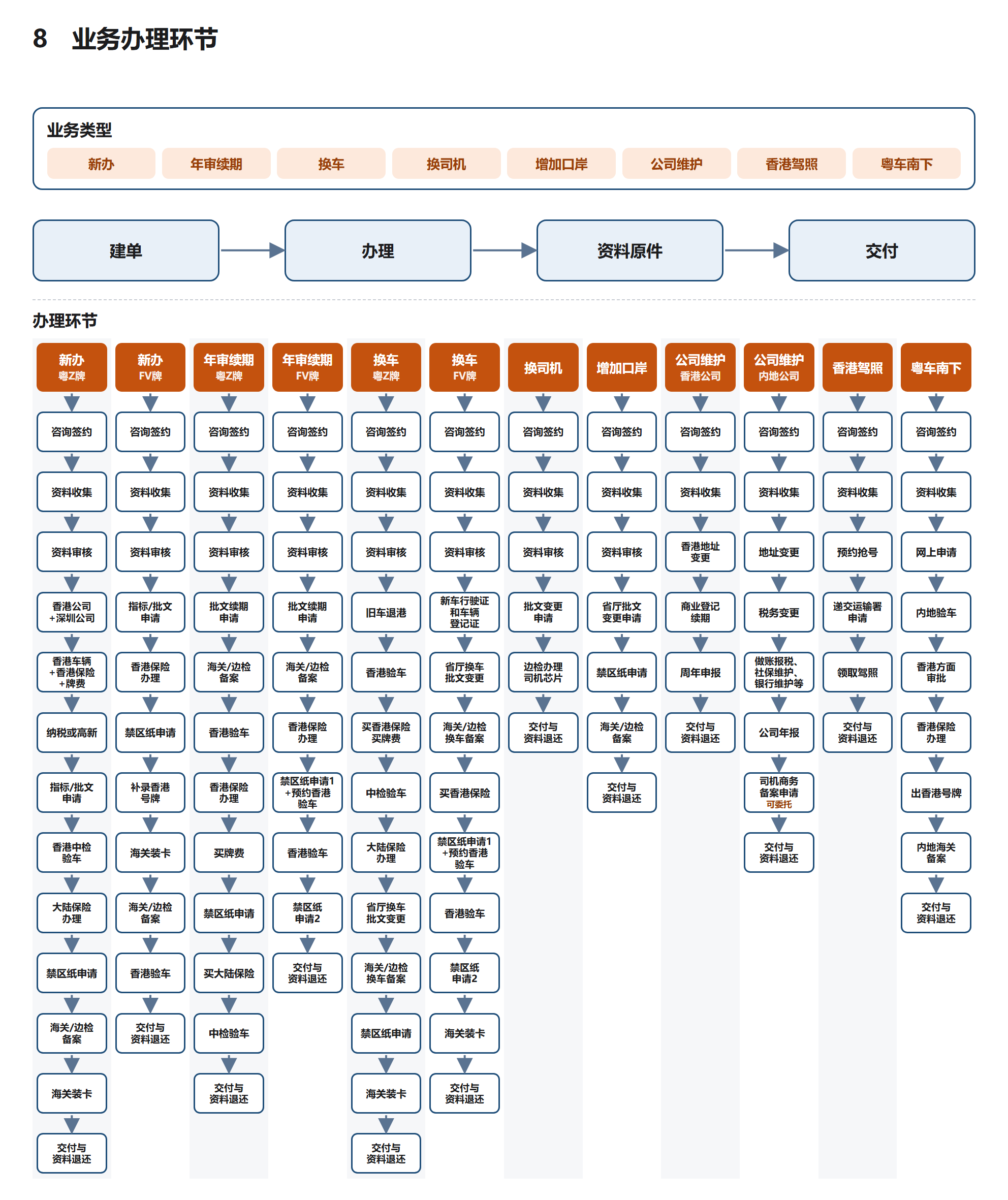
业务办理环节

业务办理环节流程图 回到目录

需要确认的事项

  1. 整套页面和业务流程图是否可以。
  2. 客户端只显示三个大阶段:资料收集、审批办理、办理完成(图 21、40)。
  3. 证件到期提前几天开始提醒(图 51):到期前 60、30、7 天各提醒一次,或其他天数。
  4. 每个环节的标准天数、每类业务要收哪些资料(见《业务办理环节确认表》)。

请在《手机端整套设计图》Word 最后的意见表里勾选,或直接告诉我们。